স্কুল অ্যালবাম
একই পৃষ্ঠায় ছাত্রদের প্রতিকৃতি, ক্লাসরুমের ছবি এবং আপনার স্কুলের ভিজ্যুয়াল পরিচয় একসাথে আনুন।
 Ai Foto Pro
MG Work Studio & Medya Ajans
Ai Foto Pro
MG Work Studio & Medya Ajans
Ai Foto Pro · পণ্য নির্দেশিকা
এমনকি একটি ক্লাস তালিকা ছাড়াই শুরু করুন। শুটিংয়ের পরে মিশ্র ফটো বা ক্লাস ফোল্ডার যোগ করুন; আপনার পছন্দের একক ফটো বা গোষ্ঠী সম্পাদনা করুন এবং তাদের আলাদা JPEG ফাইল হিসাবে বিতরণ করুন। আপনাকে স্কুলে কম্পিউটার দিয়ে শুটিং করতে হবে না।
একক ফাইল, একাধিক নির্বাচন বা ফোল্ডার আমদানি দিয়ে শুরু করুন। আপনি যদি ক্লাস ফোল্ডারের সাথে গুলি করেন, ফোল্ডারের নাম আপনাকে সংগঠিত থাকতে সাহায্য করবে। আপনি স্টুডিওতে মিশ্র শট শ্রেণীবদ্ধ করতে পারেন। ছাত্র তালিকা ঐচ্ছিক; একটি তালিকা ছাড়া ফাইল নাম সঙ্গে কাজ করে.
ই-স্কুল বা কাস্টম প্রিন্টআউট প্রকার নির্বাচন করুন। আপনি কাজের-নির্দিষ্ট প্রকারের নাম, প্রস্থ, উচ্চতা এবং একক সংজ্ঞায়িত করতে পারেন। প্রতিটি প্রিভিউতে ফ্রেম সম্পাদনা করুন; পটভূমি পরিষ্কার করুন এবং আলো সামঞ্জস্য করুন। পরিষ্কার করা ফটোতে থাকা ব্যক্তির জন্য হালকা সংশোধন প্রয়োগ করা হয় এবং নির্বাচিত পটভূমির রঙ সংরক্ষণ করা হয়।
নিয়ন্ত্রিত অভিযোজন এবং ফ্রেমিং সহ ফটোগুলি নির্বাচন এবং রপ্তানি করুন৷ ডেস্কটপে সোর্স পাথ জানা থাকলে, প্রস্তুত JPEG ফাইলগুলি সোর্স ফোল্ডারের ঠিক বাইরে রেডি ফোল্ডারে লেখা হয়। যদি পুরানো কাজের উত্স পাথ তথ্য না থাকে, আপনি লক্ষ্য ফোল্ডার নির্বাচন করুন. মূল ফুটেজ পরিবর্তন করা হয় না.
আপনি পরে ছাত্র তালিকা যোগ করতে পারেন এবং নাম, নম্বর এবং ক্লাস মিলাতে পারেন। একক বা ক্রমানুসারে সংখ্যাযুক্ত বাল্ক নামকরণ বিতরণ ফাইলগুলি সংগঠিত করে। স্কুল অ্যালবামের কর্মক্ষেত্রে একই কাজের ফটো সহ পৃষ্ঠাগুলি তৈরি করুন। যদি রেজিস্ট্রেশন সমস্যা হয়, সেই ছবির জন্য রি-রেজিস্ট্রেশন বা সোর্স রিলিঙ্ক টুল ব্যবহার করুন।
হ্যাঁ। আপনি পৃথকভাবে বা বাল্ক ফটোগুলি যোগ এবং সম্পাদনা করতে পারেন এবং তাদের নিজস্ব ফাইলের নাম দিয়ে সংরক্ষণ করতে পারেন৷ ছাত্র তালিকা ঐচ্ছিক; আপনি পরে জোড়া করতে পারেন.
আপনি ফটো বা ইম্পোর্ট ক্লাস ফোল্ডার হিসাবে মিশ্র শট বাল্ক যোগ করতে পারেন. ফোল্ডারের নাম ক্লাস হিসাবে ব্যবহার করা যেতে পারে; আপনি পরে আপনার কাজ অনুযায়ী ফটো গ্রুপ করতে পারেন।
হ্যাঁ। আপনি আউটপুট টাইপ বা কাস্টম আকার নির্দিষ্ট করার পরে, আপনি প্রতিটি ছবির প্রিভিউতে ফ্রেমিং এলাকা সরাতে এবং আকার দিতে পারেন। রেন্ডারিং প্রক্রিয়া আপনার হাতে সেট করা ফ্রেমিং ব্যবহার করে।
ব্যাকগ্রাউন্ড সাফ করে ফটোতে থাকা ব্যক্তির জন্য হালকা সংশোধন প্রয়োগ করা হয়। নির্বাচিত পটভূমির রঙ সংরক্ষিত হয়; আপনি আলাদাভাবে একই ক্লাসে পোর্ট্রেটের আলোর ভারসাম্য রাখতে পারেন।
হ্যাঁ। আপনি নিজে একটি একক ফটোর নাম পরিবর্তন করতে পারেন বা নির্বাচিত ফটোগুলিতে একটি সাধারণ নাম এবং আরোহী নম্বর দিতে পারেন৷ উদাহরণস্বরূপ, একই নামের শেষে বিভিন্ন প্রত্যয় যেমন 1, 2, 3 বরাদ্দ করা যেতে পারে।
ডেস্কটপ অ্যাপ্লিকেশনে প্রস্তুত করা JPEG ফাইলগুলি উৎস ফোল্ডারের পাশে HAZIR ফোল্ডারে সংরক্ষণ করা হয়। আপনি রপ্তানি করতে ফটোগুলি নির্বাচন করতে পারেন এবং আসল ফাইলগুলি পরিবর্তন না করেই আপনার ডেলিভারি প্রস্তুত করতে পারেন৷
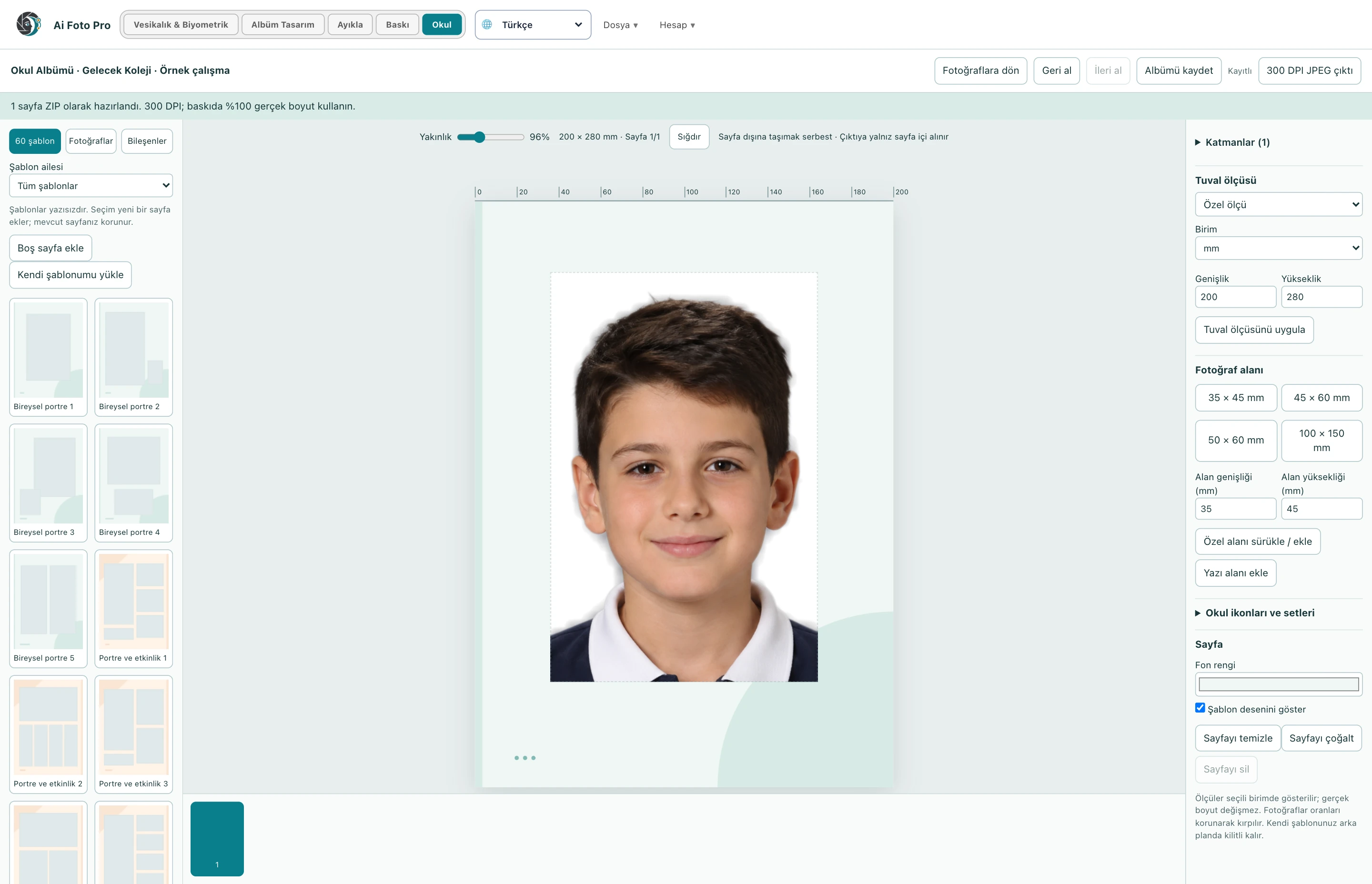
একটি স্কুলের মধ্যে স্কুল অ্যালবাম ওয়ার্কস্পেস খোলার মাধ্যমে, আপনি অ্যালবামের পৃষ্ঠাগুলিতে প্রতিকৃতি এবং ক্লাস ফটো রাখতে পারেন। এই কর্মক্ষেত্রটি অ্যালবাম ডিজাইন মডিউল থেকে স্বাধীন।
আপনার নিজের ফুটেজ এবং আউটপুট চাহিদার উপর ভিত্তি করে আপনার স্টুডিওর জন্য সঠিক কর্মপ্রবাহের মূল্যায়ন করুন।