École
Commencez même sans liste de cours.
 Ai Foto Pro
MG Work Studio & Medya Ajans
Ai Foto Pro
MG Work Studio & Medya Ajans
Ai Foto Pro · Guide produit
Rassemblez les portraits d'élèves, les photos de classe et l'identité visuelle de votre école sur la même page. Commencez à partir d'une seule page avec l'espace de travail d'album autonome en mode École ; Dupliquez votre mise en page pour les étudiants de votre choix.
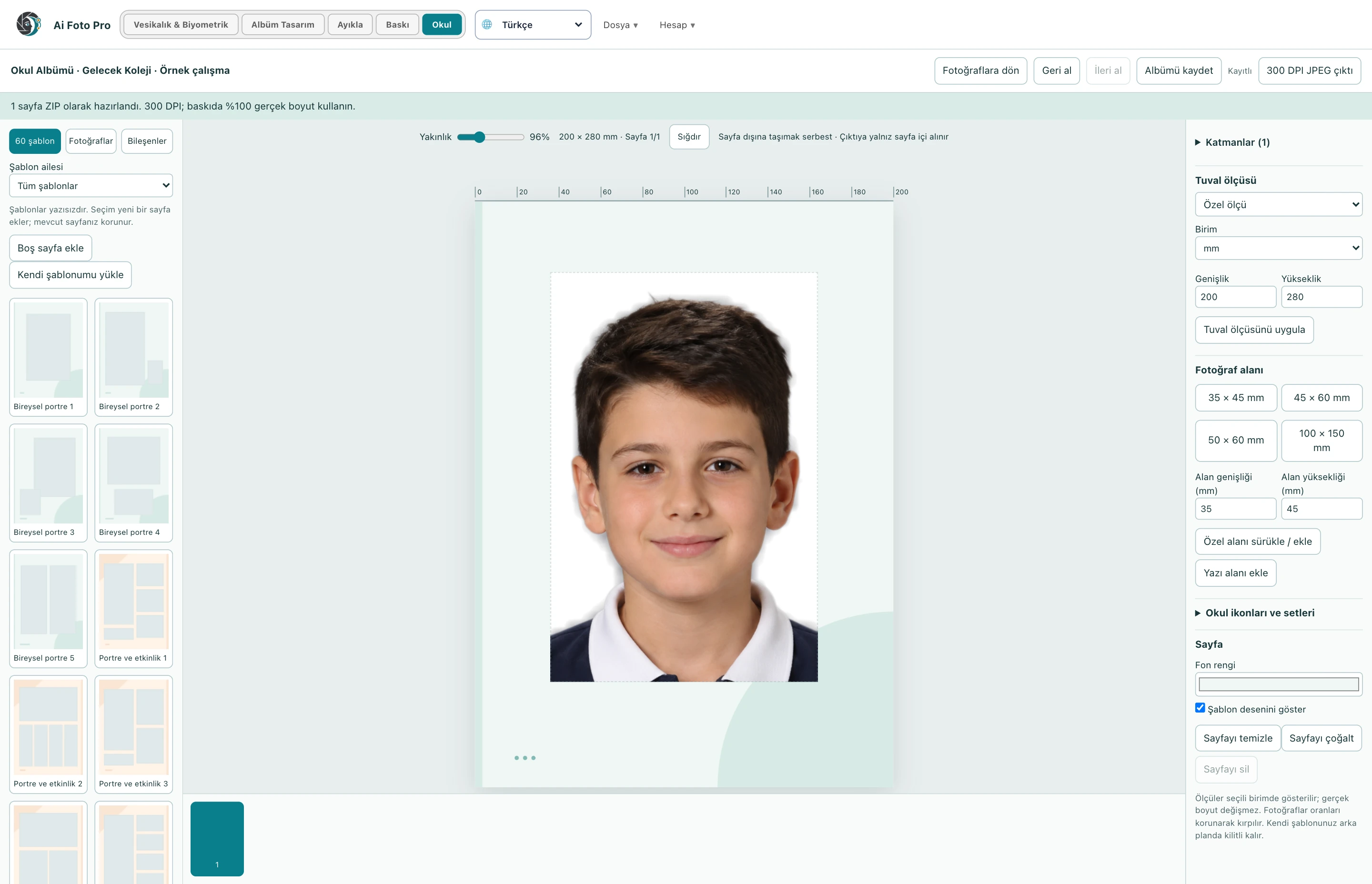
Vous pouvez choisir l'un des 60 modèles vierges ou créer une page vierge dans un format personnalisé. Les champs et composants prédéfinis peuvent être déplacés, modifiés et supprimés. Le modèle de démarrage n’est pas la version finale de la conception ; Vous pouvez le changer en fonction des couleurs de l'école et de la tranche d'âge des élèves.
Ajoutez un espace photo à la page en spécifiant une taille de passeport ou une largeur et une hauteur personnalisées. Laissez la photo dans cette zone ; Modifiez sa position dans le cadre en double-cliquant dessus. Ajustez la composition avec les outils de rotation et d'angle de précision. La zone sélectionnée détermine l'emplacement de la photo et la bordure visible sur la page.
Créez des pages d'album par élève en sélectionnant une zone cible et un groupe de photos. Placer la photo commune de classe sur toutes les pages et placer le portrait de chaque élève sur une page séparée sont des processus différents. Vérifiez le nombre de pages obtenu et les correspondances des photos avant l'impression.
Utilisez les 540 options de widgets classées ou ajoutez vos propres icônes PNG transparentes. Ajoutez du texte et ajustez la police, la taille et la position. Supprimez les calques, triez-les ; Voir le tout avec ajustement à la page. Les zones s'étendant au-delà de la page peuvent être surveillées pendant l'édition, seul l'intérieur de la page est affiché.
Vous pouvez choisir l'un des 60 modèles prêts à l'emploi ou créer une page vierge de votre propre taille. Vous pouvez déplacer, modifier et supprimer des champs prédéfinis.
Oui. Vous pouvez ajouter votre propre image de modèle à la page et y placer des zones de photos. Vous pouvez également ajouter, déplacer et supprimer vos icônes PNG transparentes en tant qu'éléments distincts.
En double-cliquant sur la photo, vous pouvez modifier sa position dans le cadre. Vous pouvez conserver l'emplacement du cadre sur la page tout en modifiant l'angle et la proximité de la photo.
Vous pouvez créer des pages par élève en sélectionnant une zone photo et plusieurs photos d'élève. Vous pouvez également utiliser le processus consistant à placer une photo de classe commune sur toutes les pages.
Oui. Vous pouvez modifier la police, la taille et la position des textes ; Vous pouvez déplacer, trier ou supprimer des zones et des composants de photos. Vous pouvez ajouter des composants catégorisés à votre conception.
L'espace de travail Album scolaire se trouve dans le module École. L'école est ouverte avec votre droit d'en faire usage ; Il fonctionne indépendamment du module séparé de conception d'album.
Évaluez le flux de travail approprié pour votre studio en fonction de vos propres besoins en matière de métrage et de sortie.