
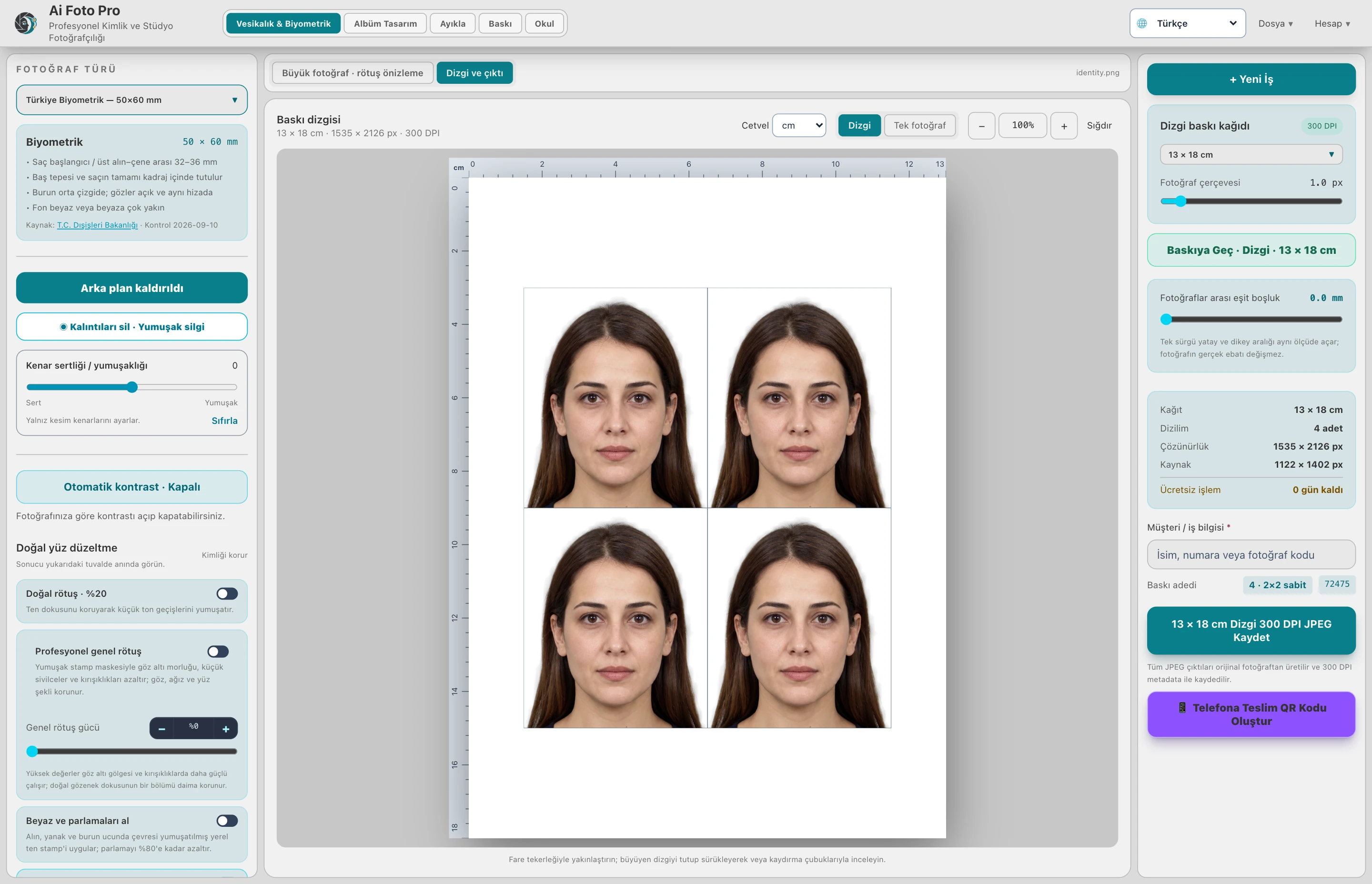
Fotoğraf stüdyosunda her kare aynı müdahaleyi istemez. Bir vesikalık fotoğrafın kadrajı, arka planı ve çıktısı Ai Foto Pro içinde tamamlanabilirken bazen tek bir saç teli, özel bir leke ya da müşterinin talep ettiği yaratıcı düzenleme için Photoshop gerekebilir. Yeni çalışma yolu, işi baştan kurmak zorunda kalmadan bu iki program arasında ilerlemenizi sağlar. Ai Foto Pro fotoğrafın çalışma kopyasını Photoshop’ta açar; siz orada kaydedince düzenlenen kopyayı mevcut işinize geri alırsınız. Böylece önceden yaptığınız kadraj, teslim ve albüm düzeniyle ilişkili bağ kopmaz.
Bir fotoğraf programı ile Photoshop arasında çalışırken, vesikalık düzenleme programı arayan stüdyoların asıl ihtiyacı ölçülü çıktıyı ve özel piksel düzeltmesini aynı işte birleştirmektir.
Vesikalıkta nereden başlanır?
Bu adımı planlarken biyometrik kadraj rehberi yazısındaki örnekleri de karşılaştırın; seçtiğiniz ölçü ve teslim biçimi işin sonraki aşamasını doğrudan etkiler.
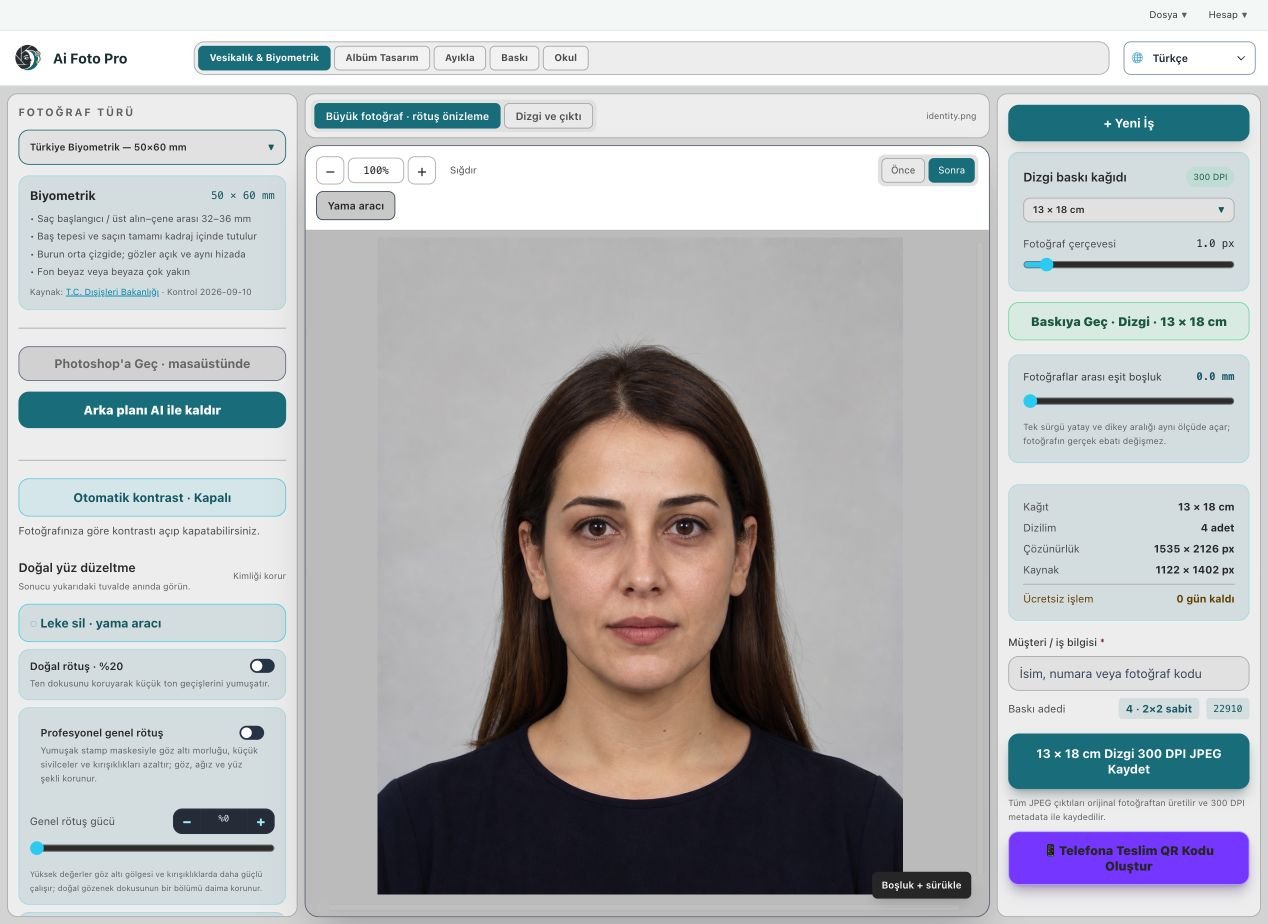
Vesikalık ve Biyometrik modunda fotoğrafı yükleyin; fotoğraf türünü, yüz yerleşimini ve gerekiyorsa arka planı belirleyin. İnce müdahale gerekiyorsa Photoshop’a Geç düğmesini kullanın. Photoshop kurulu masaüstü bilgisayarınızda çalışma kopyası açılır. Katmanlarla veya alıştığınız araçlarla düzenleme yapabilirsiniz; Ai Foto Pro’ya dönmesini istediğiniz sonucu açılan aynı çalışma dosyasına kaydedin. Photoshop’ta farklı bir adla ayrı dosya oluşturursanız uygulama o dosyayı kendiliğinden izleyemez. Geri döndüğünüzde önizleme ve çıktı kadrajını yeniden kontrol edin; özellikle yüz çevresindeki kesim, arka plan ve baskı sınırlarına bakın.
Albümde seçili fotoğraf nasıl düzenlenir?
Bu adımı planlarken albümde fotoğraf rötuşu ve sayfa kontrolü yazısındaki örnekleri de karşılaştırın; seçtiğiniz ölçü ve teslim biçimi işin sonraki aşamasını doğrudan etkiler.
Albüm Tasarım modunda Photoshop bağlantısı bütün albümü rastgele değiştirmek için değil, üzerinde çalıştığınız seçili fotoğraf çerçevesi içindir. Önce doğru sayfayı ve çerçeveyi seçin. Ardından Photoshop’a geçerek o çerçeveye ait çalışma kopyasını düzenleyin. Kaydettiğiniz dosya seçili çerçeveye geri alınır; aynı kaynak fotoğraf başka bir çerçevede kullanılıyorsa ona otomatik olarak müdahale edilmez. Bu ayrım, bir kareye sıcak ton verip diğerinde özgün halini korumak isteyen albüm tasarımcıları için önemlidir. Sayfa düzenini ve fotoğrafın çerçeve içindeki konumunu dönüşten sonra gözden geçirin.
Hangi işi hangi programda yapmak daha kolay?
Ölçülü vesikalık, biyometrik şablon, baskı dizgisi ve çoklu okul teslimi için Ai Foto Pro’nun ilgili modları işleri bir arada tutar. Piksel düzeyinde manuel kompozit, ayrıntılı katman müdahalesi veya alıştığınız özel fırçalar gerektiğinde Photoshop’tan yararlanabilirsiniz. Günlük sivilce ve küçük izler için önce Ai Foto Pro’daki yerel rötuşu veya yama aracını denemek daha hızlı olabilir. İki programın farklı rolü vardır: Photoshop açıkken yapılan değişiklik yalnız açtığınız çalışma kopyasına ilişir. Müşterinin ham fotoğrafını ayrıca arşivlemek ve teslimden önce sonucu kontrol etmek iyi bir stüdyo alışkanlığıdır.
Kaydetme sonrasında neleri kontrol etmeli?
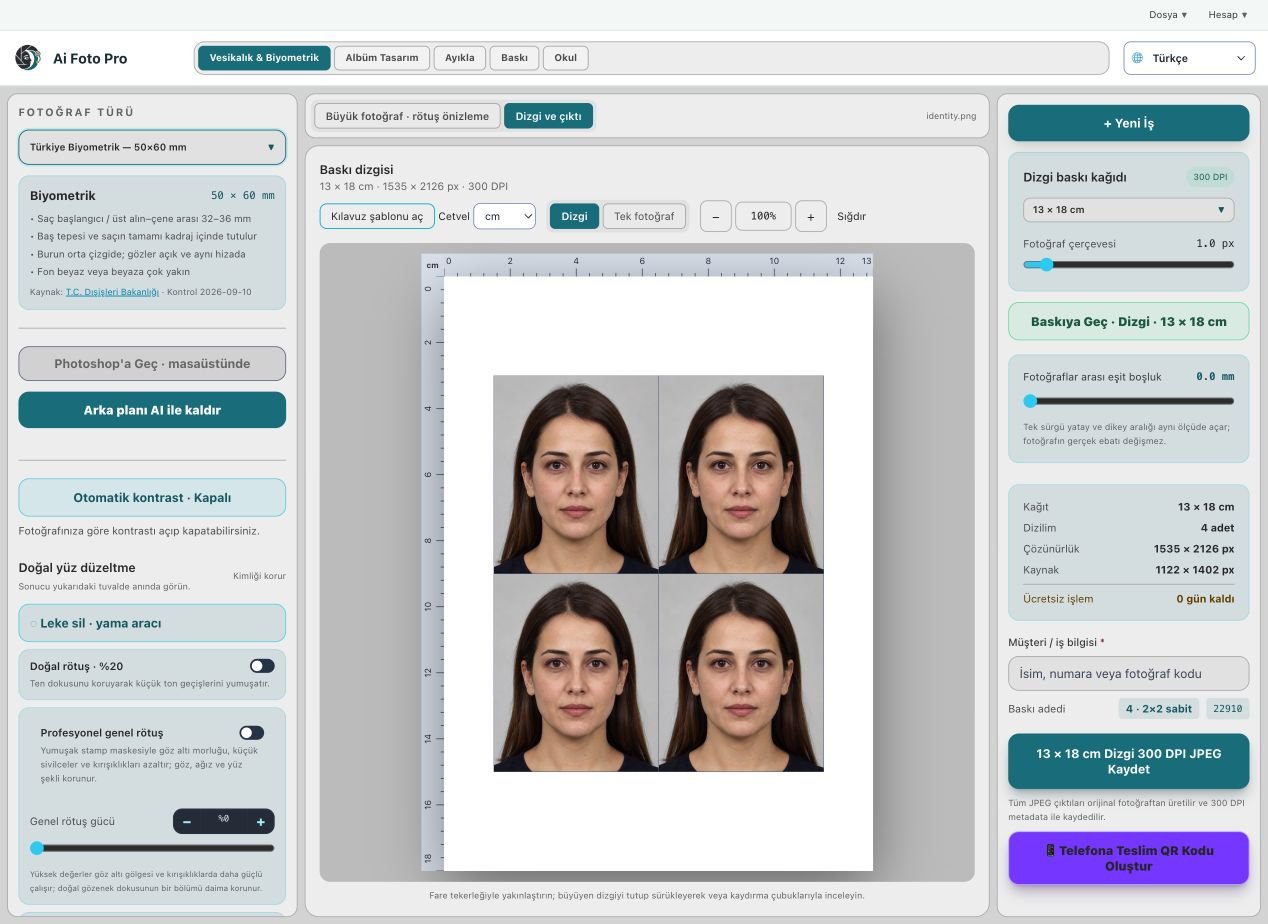
Photoshop düzenlemesinin geri gelmesi, son çıktının otomatik olarak her kullanım için uygun olduğu anlamına gelmez. Vesikalık işte yüz yüksekliği, göz hizası, omuz kesimi, fon bütünlüğü ve seçilen ölçüye bakın. Albümde fotoğraf çerçevesinin taşma ve güvenli alanını, sayfadaki renk uyumunu ve 300 DPI teslim önizlemesini inceleyin. Çok büyük rötuşların kişiyi tanınmaz hale getirmemesi özellikle kimlik fotoğrafında önemlidir. Çalışma kopyasıyla yaptığınız değişikliği beğenmezseniz ilgili işi yeniden açıp özgün fotoğrafla karşılaştırın; teslimi yalnız kendi gözünüzle onayladığınız kareden üretin.
Gerçek bir stüdyo örneği
Bir müşterinin portresi vesikalık ölçüsüne tam uyuyor ancak gözlüğün yanında tek bir yansıma kalıyor. Önce Ai Foto Pro’da ölçüyü ve dizgiyi hazırlayıp kopyayı Photoshop’ta açarsınız. Yansımayı düzeltip aynı dosyayı kaydeder, ardından uygulamadaki büyük önizlemeyle göz çevresini ve şablonu karşılaştırırsınız. Son çıktı için yeniden dosya aramak veya fotoğrafı albümde tekrar yerleştirmek gerekmez.
İşe başlamadan önce küçük bir plan yapın
Photoshop ile fotoğraf düzenlemek tek bir düğmenin sonucundan daha geniş bir iş akışıdır. Önce müşterinin istediği nihai ürünü ve kullanılacak kaynak fotoğrafı netleştirin. Çekimden gelen dosyanın yönünü, netliğini ve ışığını kontrol edin; mümkünse orijinali ayrı saklayın. Ardından ilgili Ai Foto Pro modunda ölçü veya sayfa seçimini yapın. Bir ayarı değiştirdikten sonra hemen tüm seriye yaymak yerine farklı ışıkta ve farklı yüzlerde birkaç örnek deneyin. Bu kısa başlangıç kontrolü, teslim gününde fotoğrafları yeniden düzenleme ihtiyacını azaltır.
Önizleme ile gerçek teslimi ayırın
Ekranda hızlı görüntülenen önizleme, fotoğrafın teslim dosyasıyla aynı piksel boyutunda olmak zorunda değildir. Çalışma sırasında büyütme, sınır, saç teli veya kenar geçişi gibi ayrıntıları gözle incelemek için vardır. Son dosyayı oluşturduktan sonra kaydedilen JPEG veya albüm sayfasını ayrıca açın. Dosya adını, boyutunu, kadrajını ve gerekli sayıda üretilip üretilmediğini kontrol edin. Çıktı kalitesi yalnız uygulamadaki ayarlara değil, kaynak çekimin çözünürlüğüne ve baskı koşullarına da bağlıdır. Bu yüzden önizlemeyi karar aracı, dışa aktarılan dosyayı teslim kanıtı olarak düşünün.
Müşteriye net bir teslim sunun
Müşterinin aklındaki soru çoğu zaman teknik aracın adı değildir: Fotoğrafım doğru ölçüde mi, bana benziyor mu, baskıda kesilecek mi ve dosyayı nerede bulacağım? Son kontrolünüz bu sorulara cevap vermelidir. Birden fazla çıktı türü hazırlıyorsanız adlarını anlaşılır koyun ve her dosyanın hangi amaç için kullanılacağını belirtin. Resmî belge fotoğraflarında ilgili kurumun güncel koşullarını, albüm ve baskı işlerinde ise müşterinin onayladığı tasarımı esas alın. Gerekirse değişiklik için orijinal fotoğrafa geri dönebileceğiniz düzenli bir arşiv tutun.
İlgili konuyu da inceleyin
Bu işin sonraki adımını planlıyorsanız doğal cilt rötuşu rehberini okuyun. Ai Foto Pro özelliklerini bir arada görmek için ana sayfaya dönebilirsiniz. Hangi modu seçerseniz seçin, fotoğrafın son görünümünü ve kayıt konumunu teslimden hemen önce doğrulamanız müşteriye daha güvenilir bir sonuç sunar.