
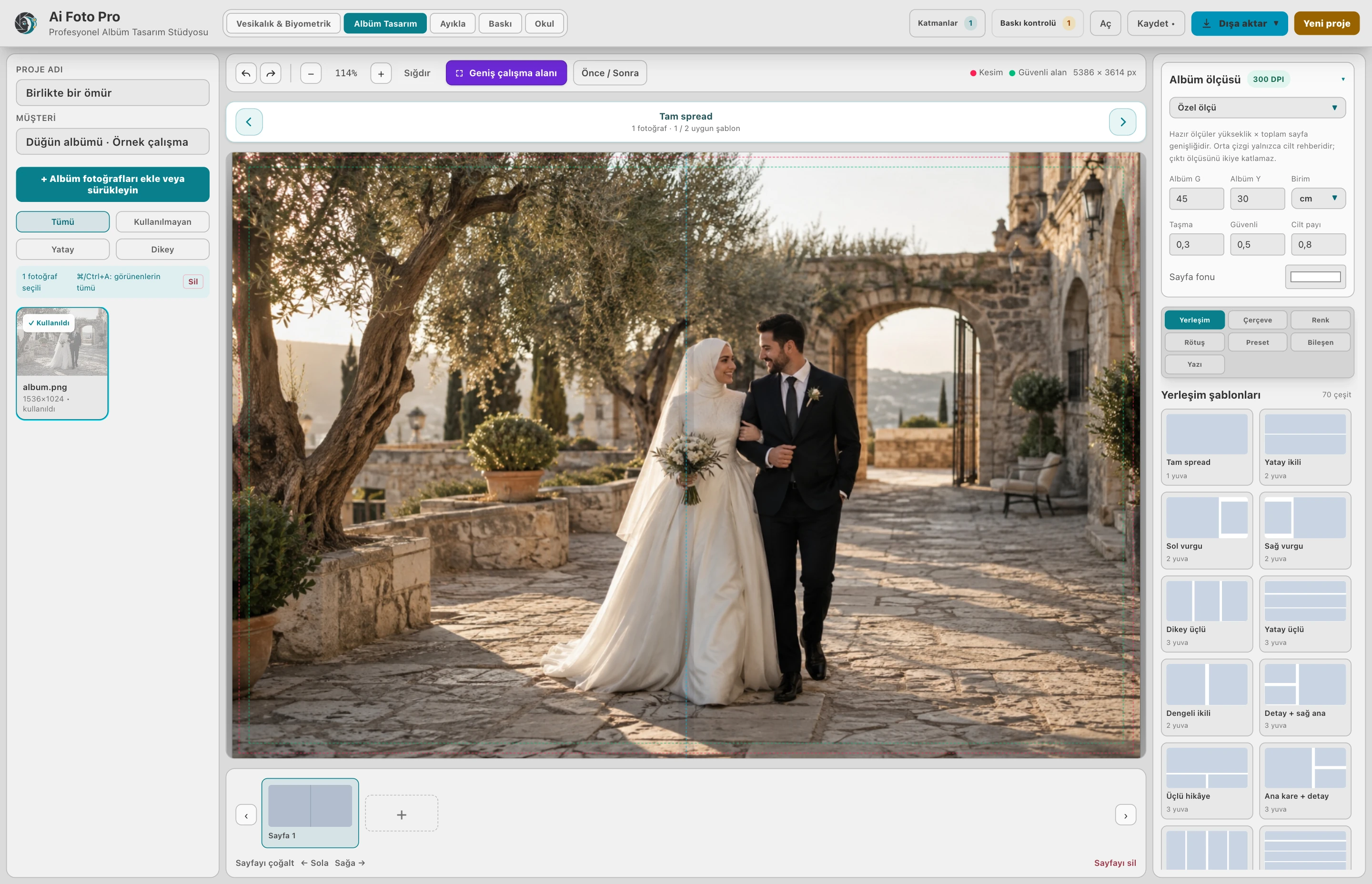
Düğün, nişan veya etkinlik albümünde iyi bir sayfa düzeni kadar fotoğraflar arasındaki görsel tutarlılık da önemlidir. Bir sayfada yüz çok sıcak, sonraki sayfada soğuk görünüyorsa tasarım bölünmüş hissedilir. Albüm Tasarım modunda fotoğrafları yerleştirirken yerel profesyonel rötuşu seçili görüntünün gereksinimine göre kullanabilir, çok küçük kusurları doğrudan tuval üzerindeki yama aracıyla ele alabilirsiniz. Amaç her portreyi aynı görünüme zorlamak değil; kişilerin ten dokusunu ve kimliğini koruyarak temiz bir seri hazırlamaktır. Baskı öncesi sayfanın tamamını ve yakın detayları ayrı ayrı görmek gerekir.
Albüm yapma programı ve düğün albümü programı arayan stüdyolar için fotoğraf seçimi, rötuş ve sayfa tasarımı birbirini tamamlar.
Seri tutarlılığını nasıl kurarsınız?
Bu adımı planlarken doğal cilt rötuşu rehberi yazısındaki örnekleri de karşılaştırın; seçtiğiniz ölçü ve teslim biçimi işin sonraki aşamasını doğrudan etkiler.
Albümde önce ışık ve renk tutarlılığına bakın. Hazırlık odasında çekilmiş bir kareyle açık havadaki kare farklı görünür; ikisini tamamen aynı renge çekmeye çalışmak doğallığı bozabilir. Yine de beyaz gelinlik, ten rengi ve siyah damatlık arasında ani ton sıçramaları olmamalıdır. Yüz rötuşunu uygulamadan önce genel pozlama ve beyaz dengesiyle fotoğrafın temel görünümünü düzenleyin. Sonra yakın planda göz altı, alın ve yanak dokusunu karşılaştırın. Albümde bir yüzde yoğun işlem, hemen yanındaki yüzde hiç işlem olmaması sayfa üzerinde dikkat çeker; her kare için benzer bir estetik sınır belirleyin.
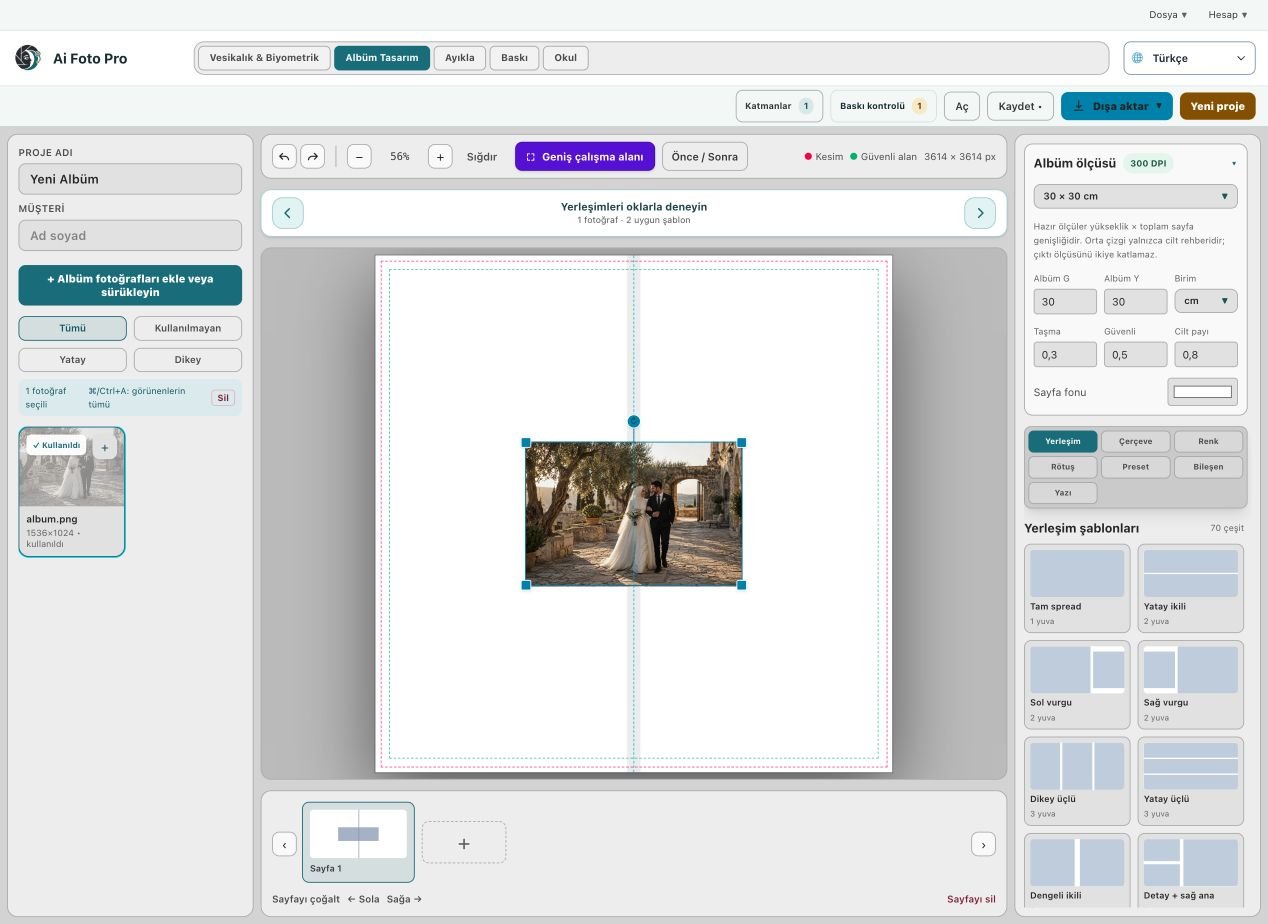
Yama aracını nerede kullanmalı?
Bir gelinin yanağındaki geçici sivilce veya damadın alnındaki küçük iz için bütün fotoğrafı bulanıklaştırmak gereksizdir. Tuval üzerindeki dairesel yama alanının boyutunu izden biraz geniş seçin, sorunlu noktaya bırakın ve aynı ışığı alan temiz ten bölgesine sürükleyin. Kaynak alanın dokusu hedefe benzemelidir; gölgede kalan boyundan alınan örnek parlak yanakta leke bırakabilir. Yama sonrasında sayfayı hem büyüterek hem baskı boyutunda inceleyin. Doku halkası veya tekrar eden gözenek deseni fark ederseniz kaynağı değiştirin. Kalıcı benleri müşteri özellikle istemedikçe korumak daha güvenli bir estetik tercihtir.
Çerçeve ve baskı güvenli alanı
Bu adımı planlarken baskı öncesi son kontrol yazısındaki örnekleri de karşılaştırın; seçtiğiniz ölçü ve teslim biçimi işin sonraki aşamasını doğrudan etkiler.
Bir fotoğraf tek başına güzel görünürken albüm çerçevesinde göz veya kol kesilebilir. Rötuştan sonra çerçeve içindeki ölçeği, yatay ve dikey konumu yeniden kontrol edin. Cilt payına çok yakın yüzler veya taşma alanına giren yazılar baskıda sorun yaratabilir. Ai Foto Pro sayfa düzeninde taşma ve güvenli alan kılavuzlarıyla çalışır; bu çizgileri yalnız tasarımda değil çıktı önizlemesinde de dikkate alın. Albüm sayfası için 300 DPI dışa aktarım seçerken kaynak fotoğrafın netliği ile sayfada kapladığı boyutun uyumlu olduğundan emin olun. Düşük çözünürlüklü kareyi yalnız DPI etiketi yükselterek ayrıntılı hale getiremezsiniz.
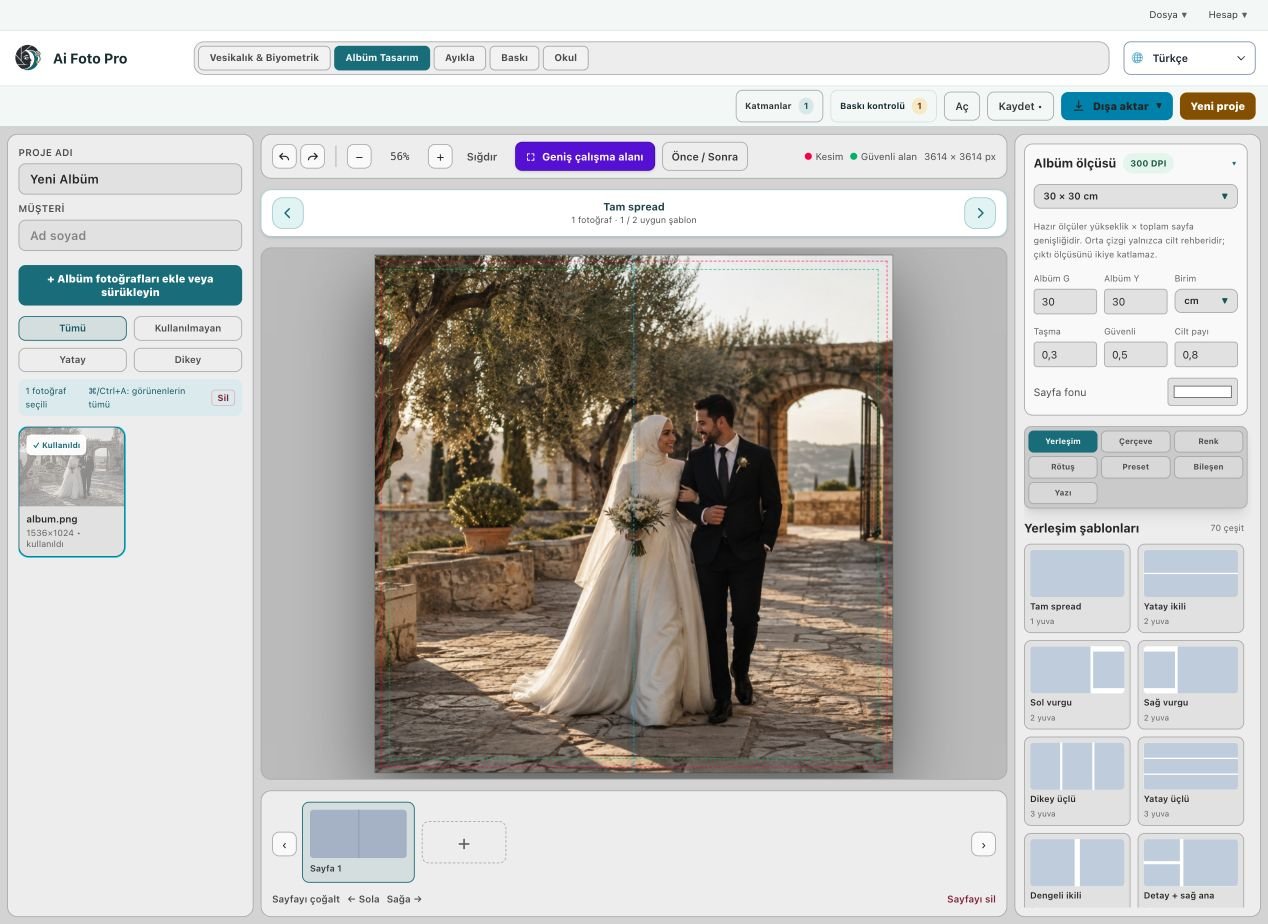
Photoshop’a ne zaman geçmeli?
Yerel rötuş ve yama küçük lekeler için yeterli değilse seçili albüm çerçevesini Photoshop’ta açabilirsiniz. Orada daha ayrıntılı çalışıp aynı çalışma kopyasını kaydettiğinizde düzenlenen görüntü ilgili çerçeveye döner. Bu, albümün tümünü veya aynı kaynağı kullanan diğer çerçeveleri kendiliğinden değiştirmez. Özellikle saç, gelinlik danteli ve şeffaf duvak gibi ayrıntılarda manuel kontrol değerli olabilir. Dönüşte fotoğrafın çerçeveye yeniden oturuşunu, sayfadaki renk dengesini ve baskıya gidecek dosyayı gözden geçirin. Yapılan müdahaleyi müşterinin beklediği doğal görünümle karşılaştırın.
Gerçek bir stüdyo örneği
Aynı albüm sayfasında açık hava portresi ve iç mekan yakın planı olduğunu düşünün. Yakın plandaki tek sivilceye küçük yama uygular, açık hava portresinde ise cilt dokusuna dokunmadan hafif ton dengesi kurarsınız. Sayfayı yüzde dört yüz büyütmede doku ve kenar için, sonra bütünde renk ilişkisi için kontrol edersiniz. Böylece iki fotoğraf aynı filtreyle işlenmiş görünmeden yan yana uyumlu durabilir.
İşe başlamadan önce küçük bir plan yapın
Albüm fotoğraflarını rötuşlamak tek bir düğmenin sonucundan daha geniş bir iş akışıdır. Önce müşterinin istediği nihai ürünü ve kullanılacak kaynak fotoğrafı netleştirin. Çekimden gelen dosyanın yönünü, netliğini ve ışığını kontrol edin; mümkünse orijinali ayrı saklayın. Ardından ilgili Ai Foto Pro modunda ölçü veya sayfa seçimini yapın. Bir ayarı değiştirdikten sonra hemen tüm seriye yaymak yerine farklı ışıkta ve farklı yüzlerde birkaç örnek deneyin. Bu kısa başlangıç kontrolü, teslim gününde fotoğrafları yeniden düzenleme ihtiyacını azaltır.
Önizleme ile gerçek teslimi ayırın
Ekranda hızlı görüntülenen önizleme, fotoğrafın teslim dosyasıyla aynı piksel boyutunda olmak zorunda değildir. Çalışma sırasında büyütme, sınır, saç teli veya kenar geçişi gibi ayrıntıları gözle incelemek için vardır. Son dosyayı oluşturduktan sonra kaydedilen JPEG veya albüm sayfasını ayrıca açın. Dosya adını, boyutunu, kadrajını ve gerekli sayıda üretilip üretilmediğini kontrol edin. Çıktı kalitesi yalnız uygulamadaki ayarlara değil, kaynak çekimin çözünürlüğüne ve baskı koşullarına da bağlıdır. Bu yüzden önizlemeyi karar aracı, dışa aktarılan dosyayı teslim kanıtı olarak düşünün.
Müşteriye net bir teslim sunun
Müşterinin aklındaki soru çoğu zaman teknik aracın adı değildir: Fotoğrafım doğru ölçüde mi, bana benziyor mu, baskıda kesilecek mi ve dosyayı nerede bulacağım? Son kontrolünüz bu sorulara cevap vermelidir. Birden fazla çıktı türü hazırlıyorsanız adlarını anlaşılır koyun ve her dosyanın hangi amaç için kullanılacağını belirtin. Resmî belge fotoğraflarında ilgili kurumun güncel koşullarını, albüm ve baskı işlerinde ise müşterinin onayladığı tasarımı esas alın. Gerekirse değişiklik için orijinal fotoğrafa geri dönebileceğiniz düzenli bir arşiv tutun.
İlgili konuyu da inceleyin
Bu işin sonraki adımını planlıyorsanız Photoshop ile çalışma rehberini okuyun. Ai Foto Pro özelliklerini bir arada görmek için ana sayfaya dönebilirsiniz. Hangi modu seçerseniz seçin, fotoğrafın son görünümünü ve kayıt konumunu teslimden hemen önce doğrulamanız müşteriye daha güvenilir bir sonuç sunar.