Ai Foto Pro indir: Windows ve Mac
Beş modu kendi fotoğraflarınızla değerlendirin.
 Ai Foto Pro
MG Work Studio & Medya Ajans
Ai Foto Pro
MG Work Studio & Medya Ajans
Ai Foto Pro · Ürün rehberi
İlk kurulumdan yeni sürüme geçişe kadar adımları bilin. Doğru işletim sistemi paketini seçin, hesabınızla giriş yapın ve kendi fotoğraflarınızla küçük bir işi tamamlayarak üretime başlayın.
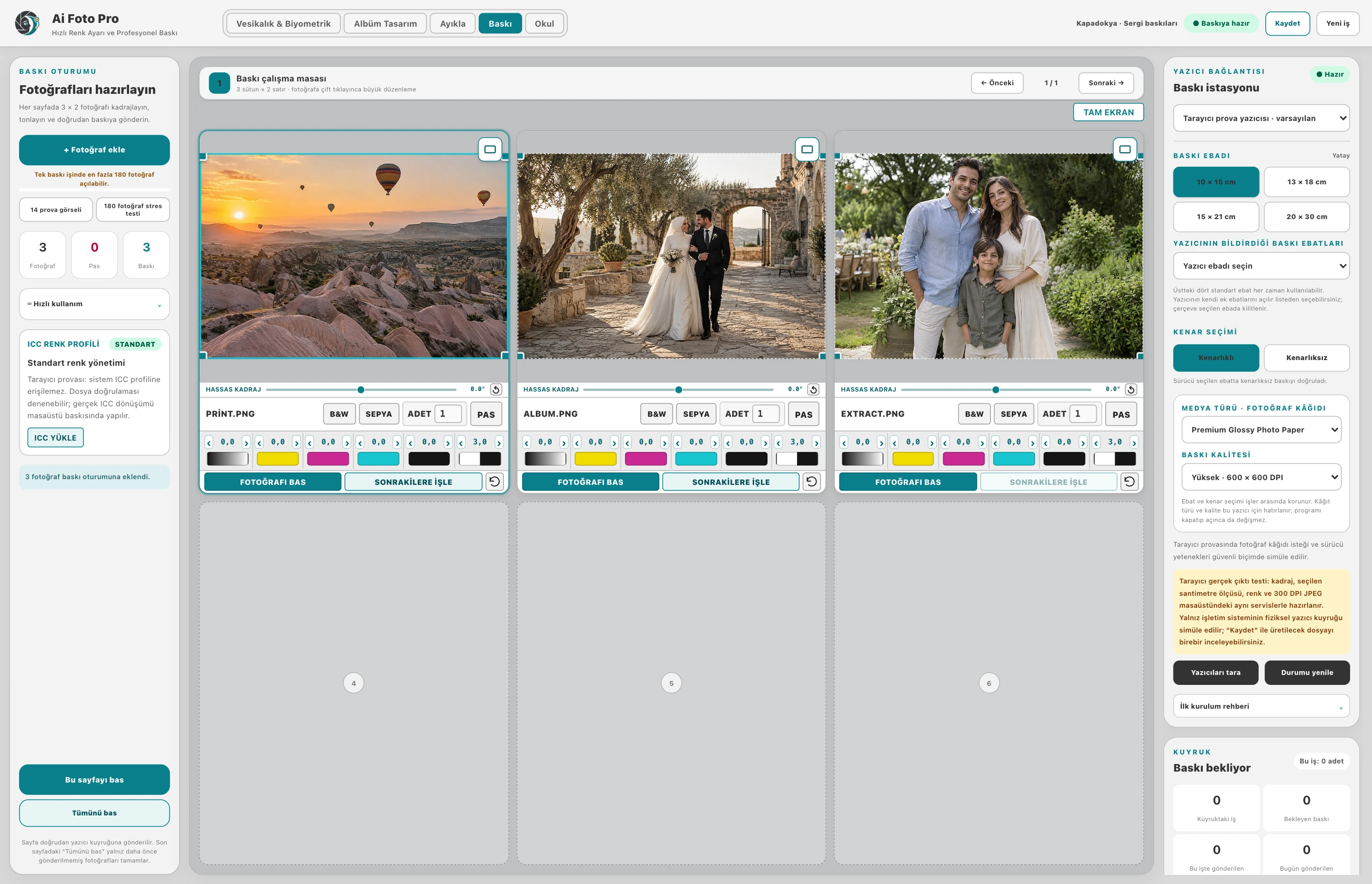
İndirme sayfasından Windows x64 veya Mac universal paketini alın. Windows kurulum sihirbazını izleyin; Mac uygulamasını normal kurulum akışıyla açın. İşletim sisteminin güvenlik bildirimlerini okuyun ve yalnız resmî indirme kaynağını kullanın. Hesap/lisans doğrulaması için internet bağlantınızı kontrol edin.
Çok büyük bir çekimi içe aktarmadan önce birkaç fotoğrafla başlayın. Kadraj, yön, arka plan ve hedef çıktı ölçüsünü kontrol edin. Dosyanın beklediğiniz klasöre kaydedildiğini görün. Baskı modunu kullanıyorsanız kağıt ve sürücü ayarlarıyla tek örnek baskıyı doğrulayın.
Hesap → Yardım bölümünden güncellemeyi denetleyin. Program uygun paketi indirir ve imzasını doğrulayarak kurulum akışını başlatır. İşinizi kaydetmeden geçiş yapmayın. Yeni sürümde düzeltilen davranışları görmek için yayımlanmış sürümün kurulu olduğunu kontrol edin.
Kaydedilemeyen değişiklik uyarısı varsa ilgili fotoğrafı yeniden kaydetmeyi deneyin. Kaynak erişimi bozulmuşsa özgün fotoğraf veya klasörü yeniden bağlayın. Kaynak dosyaları ve iş yedeğini koruyun; uygulamayı kapatmak bellekteki kaydedilmemiş son düzenlemeleri koruma garantisi vermez.
Açık işinizi kaydedin ve kaynak fotoğraflarınızı yedekleyin. Kayıt hatası varsa önce ilgili sorunu çözün.
Resmî sitedeki güncel kurulum paketini kullanın ve hata mesajıyla destek isteyin. Rastgele DLL dosyaları indirip sistem klasörüne kopyalamayın.
Stüdyonuz için doğru iş akışını, kendi çekimleriniz ve çıktı ihtiyaçlarınız üzerinden değerlendirin.