Okul Albümü
Öğrenci portrelerini, sınıf fotoğraflarını ve okulunuzun görsel kimliğini aynı sayfada bir araya getirin.
 Ai Foto Pro
MG Work Studio & Medya Ajans
Ai Foto Pro
MG Work Studio & Medya Ajans
Ai Foto Pro · Ürün rehberi
Sınıf listesi olmadan da başlayın. Çekim sonrasında karışık fotoğrafları veya sınıf klasörlerini ekleyin; tek fotoğrafı ya da seçtiğiniz grubu düzenleyip ayrı JPEG dosyalarıyla teslim edin. Okulda bilgisayarla çekim yapmanız gerekmez.
Tek dosya, çoklu seçim veya klasör içe aktarma ile işe başlayın. Sınıf klasörleriyle çektiyseniz klasör adları düzeninizi korumanıza yardımcı olur. Karışık çekimlerde sınıflandırmayı stüdyoda yapabilirsiniz. Öğrenci listesi isteğe bağlıdır; liste olmadan dosya adlarıyla çalışılır.
E-Okul ya da özel çıktı türünü seçin. İşe özel tür adı, genişlik, yükseklik ve birim tanımlayabilirsiniz. Her önizlemede kadrajı düzenleyin; arka planı temizleyin ve ışığı ayarlayın. Temizlenmiş fotoğrafta ışık düzeltmesi kişiye uygulanır, seçilen fon rengi korunur.
Yönü ve kadrajı kontrol edilen fotoğrafları seçerek dışa aktarın. Masaüstünde kaynak yolu biliniyorsa hazır JPEG dosyaları kaynak klasörün hemen dışındaki HAZIR klasörüne yazılır. Eski işlerde kaynak yol bilgisi bulunmuyorsa hedef klasörü seçersiniz. Orijinal çekimler değiştirilmez.
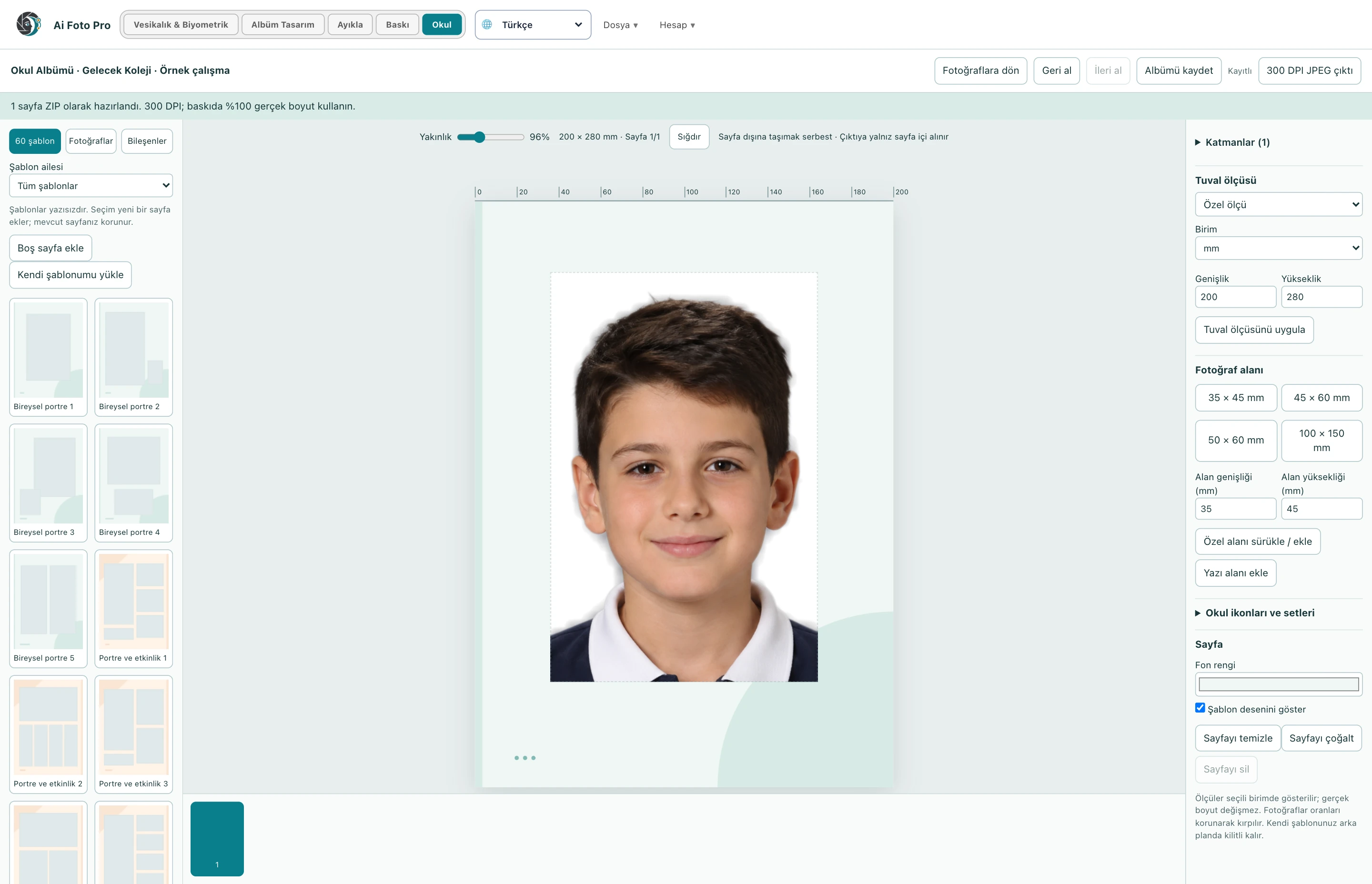
Öğrenci listesini daha sonra ekleyerek isim, numara ve sınıf eşleştirmesi yapabilirsiniz. Tekli veya sıra numaralı toplu adlandırma teslim dosyalarını düzenler. Okul Albümü çalışma alanında aynı işin fotoğraflarıyla sayfalar hazırlayın. Kayıt sorunu varsa ilgili fotoğraf için yeniden kayıt veya kaynak yeniden bağlama araçlarını kullanın.
Evet. Fotoğrafları tek tek veya toplu ekleyip düzenleyebilir ve kendi dosya adlarıyla kaydedebilirsiniz. Öğrenci listesi isteğe bağlıdır; eşleştirmeyi daha sonra da yapabilirsiniz.
Karışık çekimleri fotoğraf olarak topluca ekleyebilir veya sınıf klasörlerini içe alabilirsiniz. Klasör adları sınıf olarak kullanılabilir; fotoğrafları işinize göre sonradan da gruplandırabilirsiniz.
Evet. Çıktı türünü veya özel ölçüyü belirledikten sonra her fotoğrafın önizlemesinde kadraj alanını taşıyıp boyutlandırabilirsiniz. Hazırlama işlemi elle belirlediğiniz kadrajı kullanır.
Arka plan temizlenmiş fotoğrafta ışık düzeltmesi kişiye uygulanır. Seçilen fon rengi korunur; aynı sınıftaki portrelerin ışığını ayrı ayrı dengeleyebilirsiniz.
Evet. Tek fotoğrafın adını elle değiştirebilir veya seçtiğiniz fotoğraflara ortak ad ve artan numara verebilirsiniz. Örneğin aynı adın sonuna 1, 2, 3 şeklinde farklı ekler atanabilir.
Masaüstü uygulamasında hazırlanan JPEG dosyaları kaynak klasörün yanındaki HAZIR klasörüne kaydedilir. Dışa aktaracağınız fotoğrafları seçebilir, orijinal dosyaları değiştirmeden tesliminizi hazırlayabilirsiniz.
Okul içindeki Okul Albümü çalışma alanını açarak portreleri ve sınıf fotoğraflarını albüm sayfalarına yerleştirebilirsiniz. Bu çalışma alanı Albüm Tasarım modülünden bağımsızdır.
Stüdyonuz için doğru iş akışını, kendi çekimleriniz ve çıktı ihtiyaçlarınız üzerinden değerlendirin.