اسکول البم
طالب علم کے پورٹریٹ، کلاس روم کی تصاویر، اور اپنے اسکول کی بصری شناخت کو ایک ہی صفحہ پر ساتھ لائیں۔
 Ai Foto Pro
MG Work Studio & Medya Ajans
Ai Foto Pro
MG Work Studio & Medya Ajans
Ai Foto Pro · مصنوعات کی رہنمائی
کلاس کی فہرست کے بغیر بھی شروع کریں۔ شوٹنگ کے بعد مخلوط تصاویر یا کلاس فولڈرز شامل کریں۔ اپنی پسند کی ایک تصویر یا گروپس میں ترمیم کریں اور انہیں علیحدہ JPEG فائلوں کے طور پر فراہم کریں۔ آپ کو اسکول میں کمپیوٹر سے شوٹنگ کرنے کی ضرورت نہیں ہے۔
ایک فائل، ایک سے زیادہ انتخاب یا فولڈر کی درآمدات کے ساتھ شروع کریں۔ اگر آپ کلاس فولڈرز کے ساتھ گولی مارتے ہیں، تو فولڈر کے نام آپ کو منظم رہنے میں مدد کریں گے۔ آپ سٹوڈیو میں مخلوط شاٹس کی درجہ بندی کر سکتے ہیں۔ طلباء کی فہرست اختیاری ہے۔ فہرست کے بغیر فائل کے ناموں کے ساتھ کام کرتا ہے۔
ای اسکول یا کسٹم پرنٹ آؤٹ کی قسم منتخب کریں۔ آپ کام کے لیے مخصوص قسم کا نام، چوڑائی، اونچائی اور اکائی کی وضاحت کر سکتے ہیں۔ ہر پیش منظر میں فریم میں ترمیم کریں؛ پس منظر کو صاف کریں اور روشنی کو ایڈجسٹ کریں۔ صاف شدہ تصویر میں موجود شخص پر ہلکی اصلاح کا اطلاق ہوتا ہے، اور منتخب کردہ پس منظر کا رنگ محفوظ رہتا ہے۔
کنٹرول شدہ واقفیت اور فریمنگ کے ساتھ تصاویر کو منتخب اور برآمد کریں۔ اگر ڈیسک ٹاپ پر سورس کا راستہ معلوم ہے تو، تیار JPEG فائلیں سورس فولڈر کے بالکل باہر ریڈی فولڈر میں لکھی جاتی ہیں۔ اگر پرانی ملازمتوں میں سورس پاتھ کی معلومات نہیں ہیں، تو آپ ٹارگٹ فولڈر کو منتخب کرتے ہیں۔ اصل فوٹیج کو تبدیل نہیں کیا گیا ہے۔
آپ بعد میں طلباء کی فہرست شامل کر سکتے ہیں اور ناموں، نمبروں اور کلاسوں کو ملا سکتے ہیں۔ سنگل یا ترتیب وار نمبر والی بلک نام کی ترسیل کی فائلوں کو منظم کرتا ہے۔ اسکول البم ورک اسپیس میں اسی کام کی تصاویر کے ساتھ صفحات بنائیں۔ اگر رجسٹریشن کا مسئلہ ہے تو اس تصویر کے لیے دوبارہ رجسٹریشن یا سورس ری لنک ٹولز استعمال کریں۔
جی ہاں آپ انفرادی طور پر یا بڑی تعداد میں تصاویر شامل اور ترمیم کر سکتے ہیں اور انہیں ان کے اپنے فائل ناموں کے ساتھ محفوظ کر سکتے ہیں۔ طلباء کی فہرست اختیاری ہے۔ آپ بعد میں جوڑی بنا سکتے ہیں۔
آپ بڑے پیمانے پر مخلوط شاٹس کو تصاویر کے طور پر شامل کر سکتے ہیں یا کلاس فولڈرز درآمد کر سکتے ہیں۔ فولڈر کے نام کلاسز کے طور پر استعمال کیے جا سکتے ہیں۔ آپ بعد میں اپنے کام کے مطابق فوٹو گروپ بھی کر سکتے ہیں۔
جی ہاں آؤٹ پٹ کی قسم یا حسب ضرورت سائز بتانے کے بعد، آپ ہر تصویر کے پیش نظارہ میں فریمنگ ایریا کو منتقل اور سائز دے سکتے ہیں۔ رینڈرنگ کا عمل اس فریمنگ کو استعمال کرتا ہے جسے آپ نے دستی طور پر سیٹ کیا ہے۔
پس منظر کو صاف کرنے کے ساتھ تصویر میں موجود شخص پر ہلکی اصلاح کا اطلاق ہوتا ہے۔ منتخب کردہ پس منظر کا رنگ محفوظ ہے۔ آپ ایک ہی کلاس میں پورٹریٹ کی روشنی کو الگ الگ کر سکتے ہیں۔
جی ہاں آپ دستی طور پر کسی ایک تصویر کا نام تبدیل کر سکتے ہیں یا منتخب تصاویر کو ایک عام نام اور صعودی نمبر دے سکتے ہیں۔ مثال کے طور پر، ایک ہی نام کے آخر میں 1، 2، 3 جیسے مختلف لاحقے تفویض کیے جا سکتے ہیں۔
ڈیسک ٹاپ ایپلی کیشن میں تیار کردہ JPEG فائلیں سورس فولڈر کے ساتھ والے HAZIR فولڈر میں محفوظ کی جاتی ہیں۔ آپ اصل فائلوں کو تبدیل کیے بغیر اپنی ڈیلیوری کو برآمد کرنے اور تیار کرنے کے لیے فوٹو منتخب کر سکتے ہیں۔
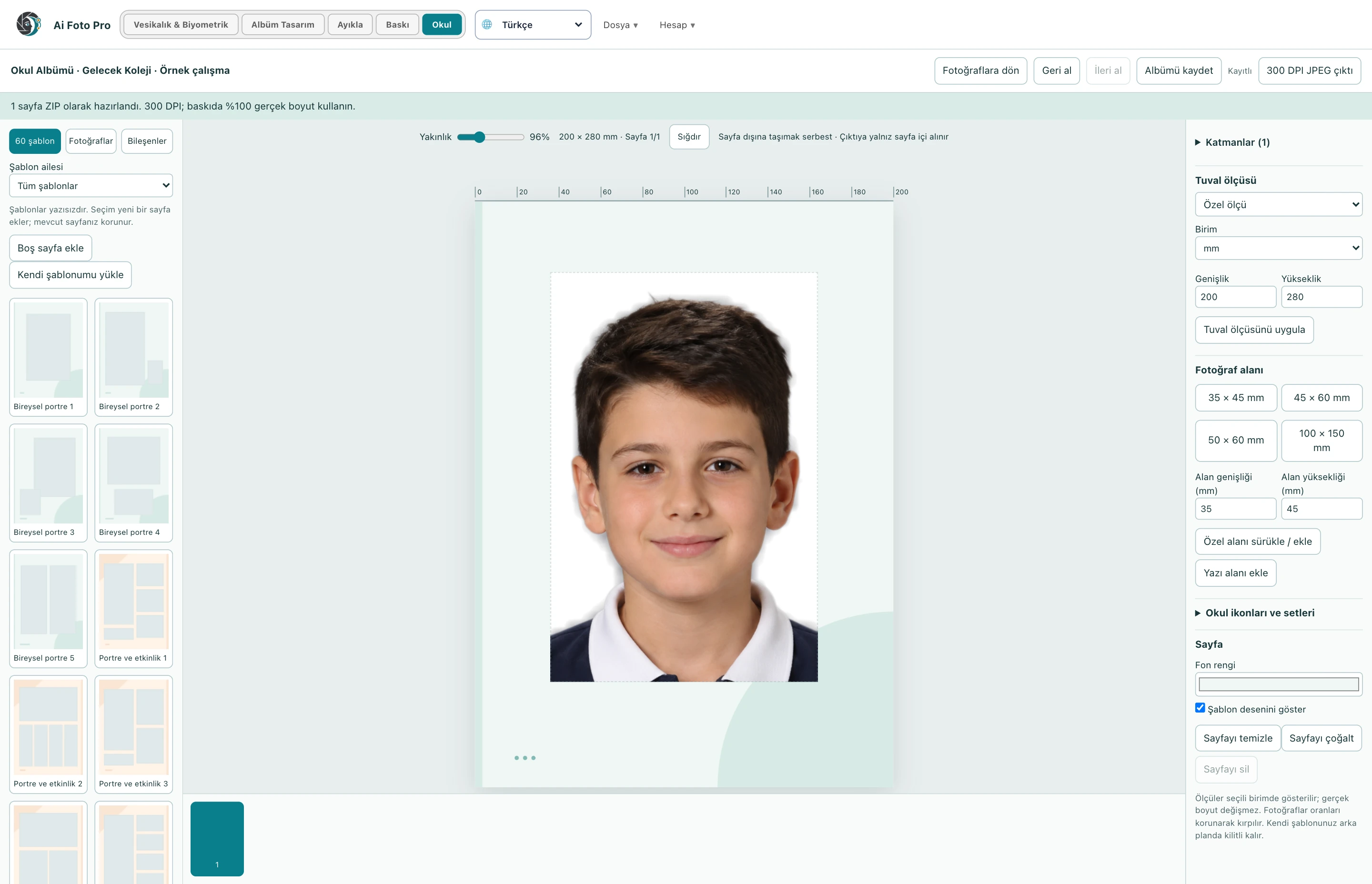
اسکول کے اندر اسکول البم ورک اسپیس کو کھول کر، آپ البم کے صفحات پر پورٹریٹ اور کلاس فوٹو لگا سکتے ہیں۔ یہ ورک اسپیس البم ڈیزائن ماڈیول سے آزاد ہے۔
اپنی فوٹیج اور آؤٹ پٹ کی ضروریات کی بنیاد پر اپنے اسٹوڈیو کے لیے صحیح ورک فلو کا اندازہ لگائیں۔