تنزيل برنامج Ai Foto Pro: لنظامي التشغيل Windows وMac
قم بتقييم الأوضاع الخمسة بصورك الخاصة.
 Ai Foto Pro
MG Work Studio & Medya Ajans
Ai Foto Pro
MG Work Studio & Medya Ajans
Ai Foto Pro · دليل المنتج
تعرف على الخطوات من التثبيت الأولي إلى الترقية. اختر حزمة نظام التشغيل المناسبة، وقم بتسجيل الدخول باستخدام حسابك، وابدأ في الإنتاج من خلال إكمال مهمة صغيرة باستخدام صورك الخاصة.
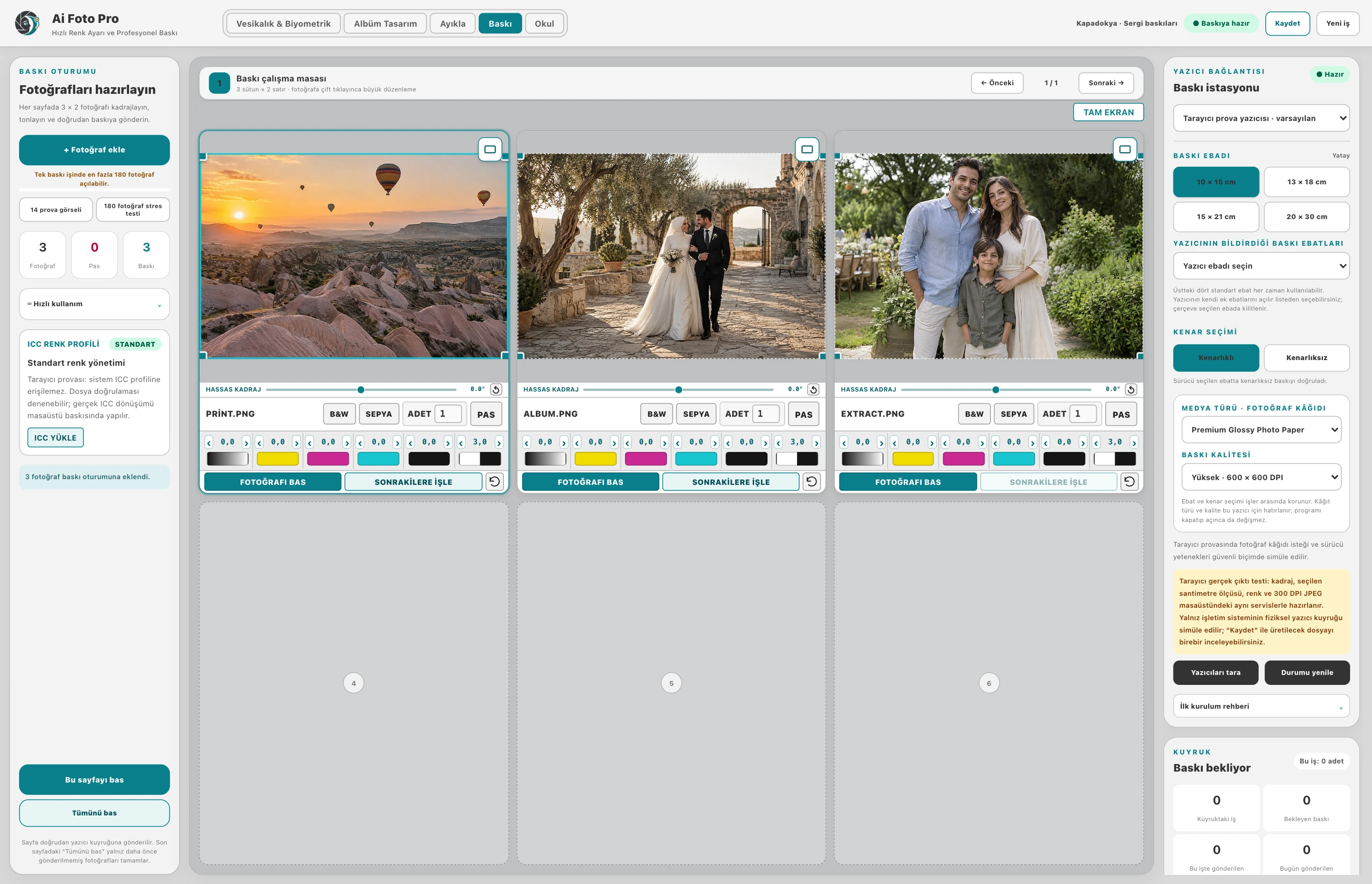
احصل على الحزمة العامة لنظام التشغيل Windows x64 أو Mac من صفحة التنزيل. اتبع معالج تثبيت Windows؛ افتح تطبيق Mac بتدفق التثبيت العادي. اقرأ إشعارات الأمان الخاصة بنظام التشغيل واستخدم مصدر التنزيل الرسمي فقط. تحقق من اتصالك بالإنترنت للتحقق من الحساب/الترخيص.
ابدأ ببعض الصور قبل استيراد لقطة كبيرة جدًا. تحقق من الإطارات والاتجاه والخلفية وحجم الإخراج المستهدف. تأكد من حفظ الملف في المجلد الذي تتوقعه. في حالة استخدام وضع الطباعة، تحقق من طباعة عينة واحدة باستخدام إعدادات الورق وبرنامج التشغيل.
تحقق من التحديث في الحساب → المساعدة. يقوم البرنامج بتنزيل الحزمة المناسبة ويبدأ عملية التثبيت من خلال التحقق من توقيعه. لا تقم بالتبديل دون حفظ عملك. تأكد من تثبيت الإصدار الذي تم إصداره لرؤية السلوك الذي تم إصلاحه في الإصدار الجديد.
إذا كان هناك تحذير بشأن التغييرات التي لا يمكن حفظها، فحاول حفظ الصورة ذات الصلة مرة أخرى. إذا كان الوصول إلى الموارد تالفًا، فأعد ربط الصورة أو المجلد الأصلي. حماية الملفات المصدر والنسخ الاحتياطي للمهمة؛ لا يضمن إغلاق التطبيق الحفاظ على آخر التعديلات غير المحفوظة في الذاكرة.
احفظ عملك المفتوح وقم بعمل نسخة احتياطية من صور المصدر الخاصة بك. إذا كان هناك خطأ في التسجيل، قم بحل المشكلة ذات الصلة أولاً.
استخدم حزمة التثبيت المحدثة من الموقع الرسمي واطلب الدعم مع ظهور رسالة الخطأ. لا تقم بتنزيل ملفات DLL عشوائية ونسخها إلى مجلد النظام.
قم بتقييم سير العمل المناسب للاستوديو الخاص بك بناءً على اللقطات واحتياجات الإخراج الخاصة بك.