الألبوم المدرسي
اجمع صور الطلاب وصور الفصل الدراسي والهوية المرئية لمدرستك معًا في نفس الصفحة.
 Ai Foto Pro
MG Work Studio & Medya Ajans
Ai Foto Pro
MG Work Studio & Medya Ajans
Ai Foto Pro · دليل المنتج
ابدأ حتى بدون قائمة الفصول الدراسية. أضف صورًا مختلطة أو مجلدات الفصل الدراسي بعد التصوير؛ قم بتحرير الصور الفردية أو المجموعات من اختيارك وقم بتسليمها كملفات JPEG منفصلة. لا تحتاج إلى التصوير باستخدام جهاز كمبيوتر في المدرسة.
ابدأ باستيراد ملف واحد أو تحديد متعدد أو مجلد. إذا قمت بالتصوير باستخدام مجلدات الفصل الدراسي، فستساعدك أسماء المجلدات في البقاء منظمًا. يمكنك تصنيف اللقطات المختلطة في الاستوديو. قائمة الطلاب اختيارية. يعمل مع أسماء الملفات بدون قائمة.
حدد المدرسة الإلكترونية أو نوع النسخة المطبوعة المخصصة. يمكنك تحديد اسم النوع والعرض والارتفاع والوحدة الخاصة بالوظيفة. قم بتحرير الإطار في كل معاينة؛ مسح الخلفية وضبط الإضاءة. يتم تطبيق تصحيح الضوء على الشخص الموجود في الصورة المنظفة، ويتم الحفاظ على لون الخلفية المحدد.
حدد الصور وقم بتصديرها مع التحكم في التوجيه والتأطير. إذا كان مسار المصدر معروفًا على سطح المكتب، فستتم كتابة ملفات JPEG الجاهزة إلى المجلد HAZIR الموجود خارج المجلد المصدر مباشرةً. إذا لم تكن المهام القديمة تحتوي على معلومات مسار المصدر، فقم بتحديد المجلد الهدف. لم يتم تغيير اللقطات الأصلية.
يمكنك إضافة قائمة الطلاب لاحقًا ومطابقة الأسماء والأرقام والفصول الدراسية. ينظم ملفات تسليم التسمية المجمعة الفردية أو المرقمة بشكل تسلسلي. قم بإنشاء صفحات تحتوي على صور لنفس الوظيفة في مساحة عمل ألبوم المدرسة. إذا كانت هناك مشكلة في التسجيل، فاستخدم أدوات إعادة التسجيل أو إعادة ربط المصدر لتلك الصورة.
نعم. يمكنك إضافة الصور وتحريرها بشكل فردي أو جماعي وحفظها بأسماء الملفات الخاصة بها. قائمة الطلاب اختيارية. يمكنك القيام بالاقتران لاحقًا.
يمكنك إضافة لقطات مختلطة بشكل جماعي كصور أو استيراد مجلدات الفصل الدراسي. يمكن استخدام أسماء المجلدات كفئات؛ يمكنك أيضًا تجميع الصور وفقًا لعملك لاحقًا.
نعم. بعد تحديد نوع الإخراج أو الحجم المخصص، يمكنك نقل منطقة الإطار وتغيير حجمها في معاينة كل صورة. تستخدم عملية العرض الإطار الذي قمت بتعيينه يدويًا.
يتم تطبيق تصحيح الضوء على الشخص الموجود في الصورة مع مسح الخلفية. يتم الحفاظ على لون الخلفية المحدد؛ يمكنك موازنة إضاءة الصور الشخصية في نفس الفصل بشكل منفصل.
نعم. يمكنك إعادة تسمية صورة واحدة يدويًا أو إعطاء اسم شائع ورقم تصاعدي للصور المحددة. على سبيل المثال، يمكن تعيين لاحقات مختلفة مثل 1، 2، 3 في نهاية نفس الاسم.
يتم حفظ ملفات JPEG التي تم إعدادها في تطبيق سطح المكتب في المجلد HAZIR بجوار المجلد المصدر. يمكنك تحديد الصور لتصديرها وإعداد التسليم الخاص بك دون تغيير الملفات الأصلية.
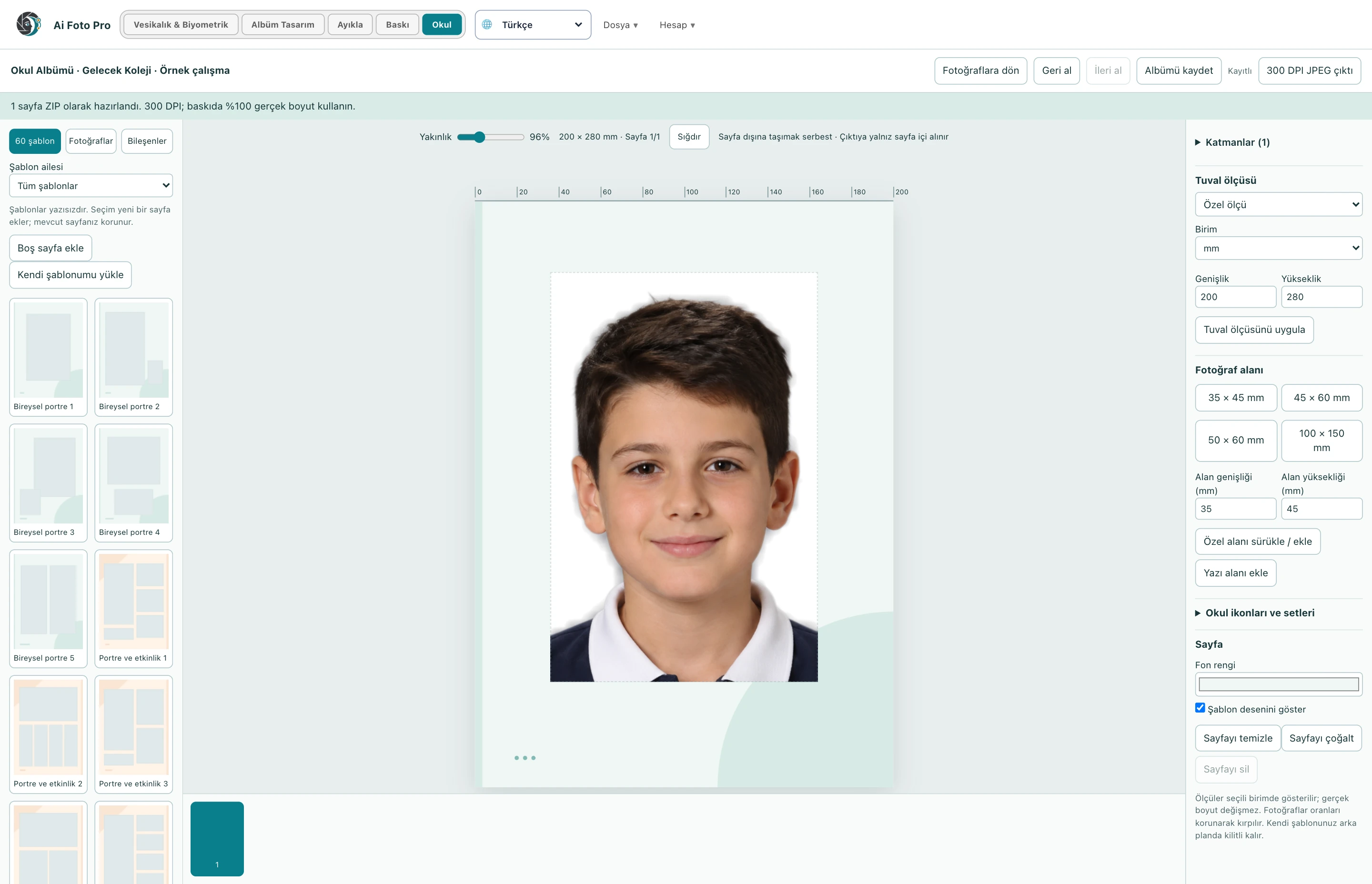
من خلال فتح مساحة عمل "ألبوم المدرسة" داخل المدرسة، يمكنك وضع صور شخصية وصور الفصل الدراسي على صفحات الألبوم. مساحة العمل هذه مستقلة عن وحدة تصميم الألبوم.
قم بتقييم سير العمل المناسب للاستوديو الخاص بك بناءً على اللقطات واحتياجات الإخراج الخاصة بك.