المدرسة
ابدأ حتى بدون قائمة الفصول الدراسية.
 Ai Foto Pro
MG Work Studio & Medya Ajans
Ai Foto Pro
MG Work Studio & Medya Ajans
Ai Foto Pro · دليل المنتج
لا توقف عملك لجعل القائمة تناسب الصورة. يمكنك إعداد الصور المدرسية أولاً ومطابقة معلومات الفصل والطالب لاحقًا. أسماء الملفات العادية والمطابقات المحددة تجعل التسليم أسهل.
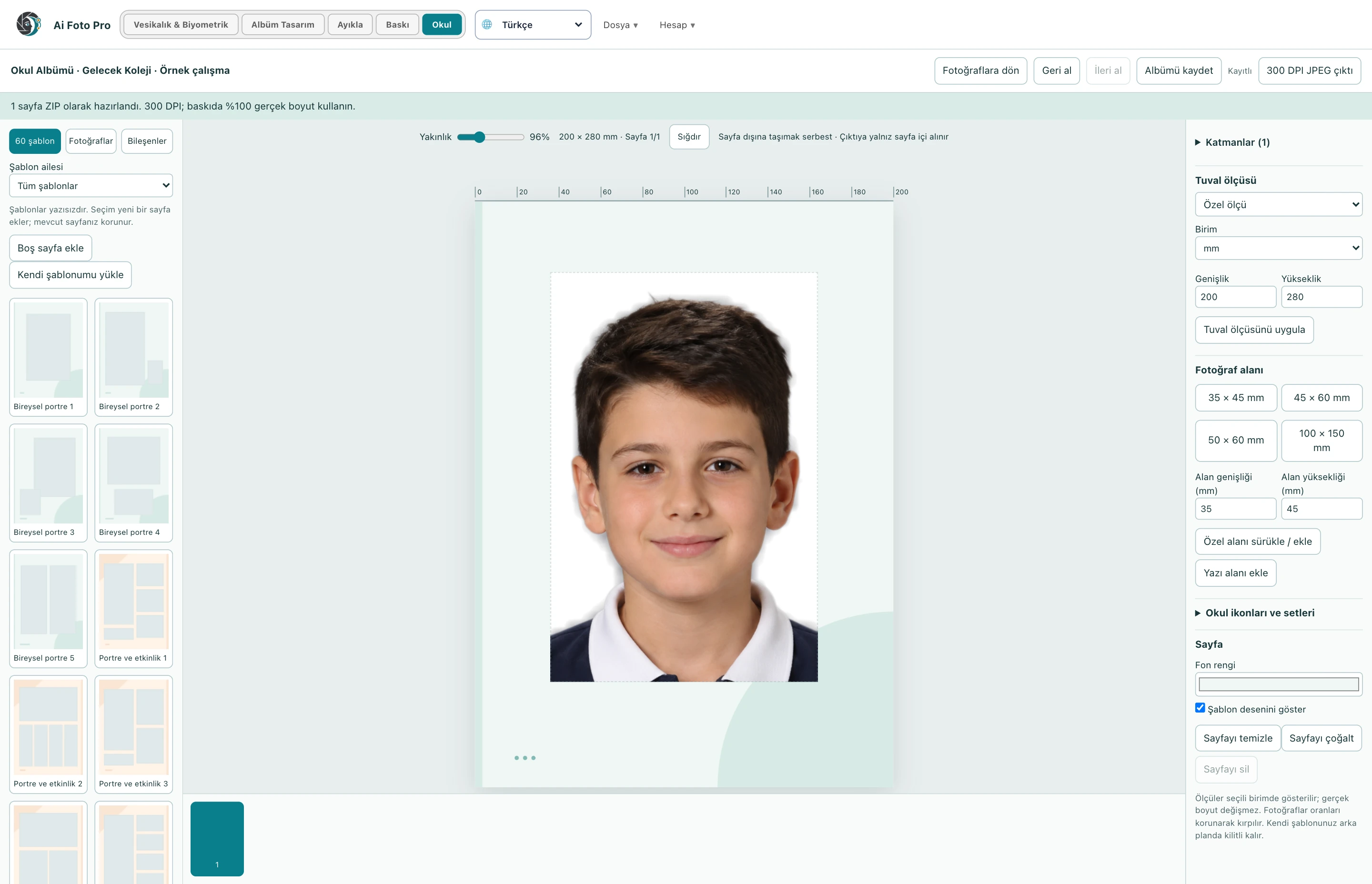
إذا لم تتلق قائمة الفصل بعد، أضف الصور مع أسماء الملفات الخاصة بها. لا تتطلب عمليات التأطير والخلفية والإضاءة والإخراج قائمة. بمجرد أن تصبح معلومات الطالب جاهزة، يمكن إضافتها إلى الوظيفة الحالية؛ وبالتالي، لا تحتاج إلى ربط عملية التحضير بالوثيقة من المدرسة.
خذ نموذج تخطيط العمود الذي يعرضه البرنامج كأساس واحفظ القائمة كملف CSV. يجب أن يكون كل طالب في سطر منفصل. تحقق من العناوين ورقم الطالب ومعلومات الفصل في معاينة الاستيراد. يؤدي تخزين الأرقام ذات الأصفار البادئة كنص إلى منع التغييرات التي يسببها برنامج Excel.
بعد مطابقة اسم الملف ومعلومات الطالب، قم بالتحقق بصريًا من الطالب الموجود على البطاقة. تسهل معلومات الرقم والفصل التمييز بين الطلاب الذين يحملون نفس الاسم. لا يدعي النظام التحقق من هوية الطالب عن طريق الوجه؛ يحدد المستخدم تطابق التسليم الصحيح.
يمكنك تغيير اسم الصورة مباشرة أو اسم الصور المحددة بالاسم الشائع والرقم التصاعدي. قم بإنشاء أسماء تستمر كـ 1، 2، 3 عن طريق تحديد رقم البداية. في حالة وجود أسماء متعارضة، يتم ترقيم ملفات الإخراج بشكل منفصل؛ يتم الحفاظ على لقطات المصدر.
يتم استخدام أسماء الصور الموجودة. إذا كنت ترغب في ذلك، يمكنك تسمية البطاقة بشكل فردي أو جماعي عن طريق زيادة الرقم من خلال الاختيار.
قم بتحرير عمود رقم الطالب كنص وتحقق من الأرقام في معاينة استيراد ملف CSV.
قم بتقييم سير العمل المناسب للاستوديو الخاص بك بناءً على اللقطات واحتياجات الإخراج الخاصة بك.