Álbum escolar
Reúna retratos de estudiantes, fotografías de aulas y la identidad visual de su escuela en la misma página.
 Ai Foto Pro
MG Work Studio & Medya Ajans
Ai Foto Pro
MG Work Studio & Medya Ajans
Ai Foto Pro · Guía del producto
Comience incluso sin una lista de clases. Agregue fotografías mixtas o carpetas de clases después de tomar la foto; Edite fotografías individuales o grupos de su elección y entréguelas como archivos JPEG separados. No es necesario disparar con una computadora en la escuela.
Comience con importaciones de archivos únicos, selecciones múltiples o carpetas. Si disparaste con carpetas de clase, los nombres de las carpetas te ayudarán a mantenerte organizado. Puedes clasificar tomas mixtas en el estudio. La lista de estudiantes es opcional; Funciona con nombres de archivos sin lista.
Seleccione e-School o tipo de impresión personalizada. Puede definir el nombre, el ancho, el alto y la unidad del tipo de trabajo específico. Edite el marco en cada vista previa; Limpia el fondo y ajusta la iluminación. Se aplica una corrección de luz a la persona en la foto limpia y se conserva el color de fondo seleccionado.
Seleccione y exporte fotografías con orientación y encuadre controlados. Si se conoce la ruta de origen en el escritorio, los archivos JPEG listos se escriben en la carpeta HAZIR justo fuera de la carpeta de origen. Si los trabajos antiguos no tienen información de ruta de origen, seleccione la carpeta de destino. El metraje original no se modifica.
Puede agregar la lista de estudiantes más tarde y hacer coincidir nombres, números y clases. Organiza archivos de entrega de nombres masivos únicos o numerados secuencialmente. Cree páginas con fotografías del mismo trabajo en el espacio de trabajo del Álbum escolar. Si hay un problema de registro, utilice las herramientas de reinscripción o de vinculación de fuente para esa foto.
Sí. Puede agregar y editar fotografías individualmente o en masa y guardarlas con sus propios nombres de archivo. La lista de estudiantes es opcional; Puedes hacer el emparejamiento más tarde.
Puede agregar tomas mixtas de forma masiva como fotografías o importar carpetas de clases. Los nombres de las carpetas se pueden utilizar como clases; También podrás agrupar fotos según tu trabajo posterior.
Sí. Después de especificar el tipo de salida o el tamaño personalizado, puede mover y cambiar el tamaño del área de marco en la vista previa de cada foto. El proceso de renderizado utiliza el marco que configuraste manualmente.
La corrección de luz se aplica a la persona de la foto con el fondo limpio. Se conserva el color de fondo seleccionado; Puedes equilibrar la iluminación de retratos de la misma clase por separado.
Sí. Puede cambiar manualmente el nombre de una sola foto o dar un nombre común y un número ascendente a las fotos seleccionadas. Por ejemplo, se pueden asignar diferentes sufijos como 1, 2, 3 al final de un mismo nombre.
Los archivos JPEG preparados en la aplicación de escritorio se guardan en la carpeta HAZIR al lado de la carpeta de origen. Podrás seleccionar las fotos para exportar y preparar tu entrega sin cambiar los archivos originales.
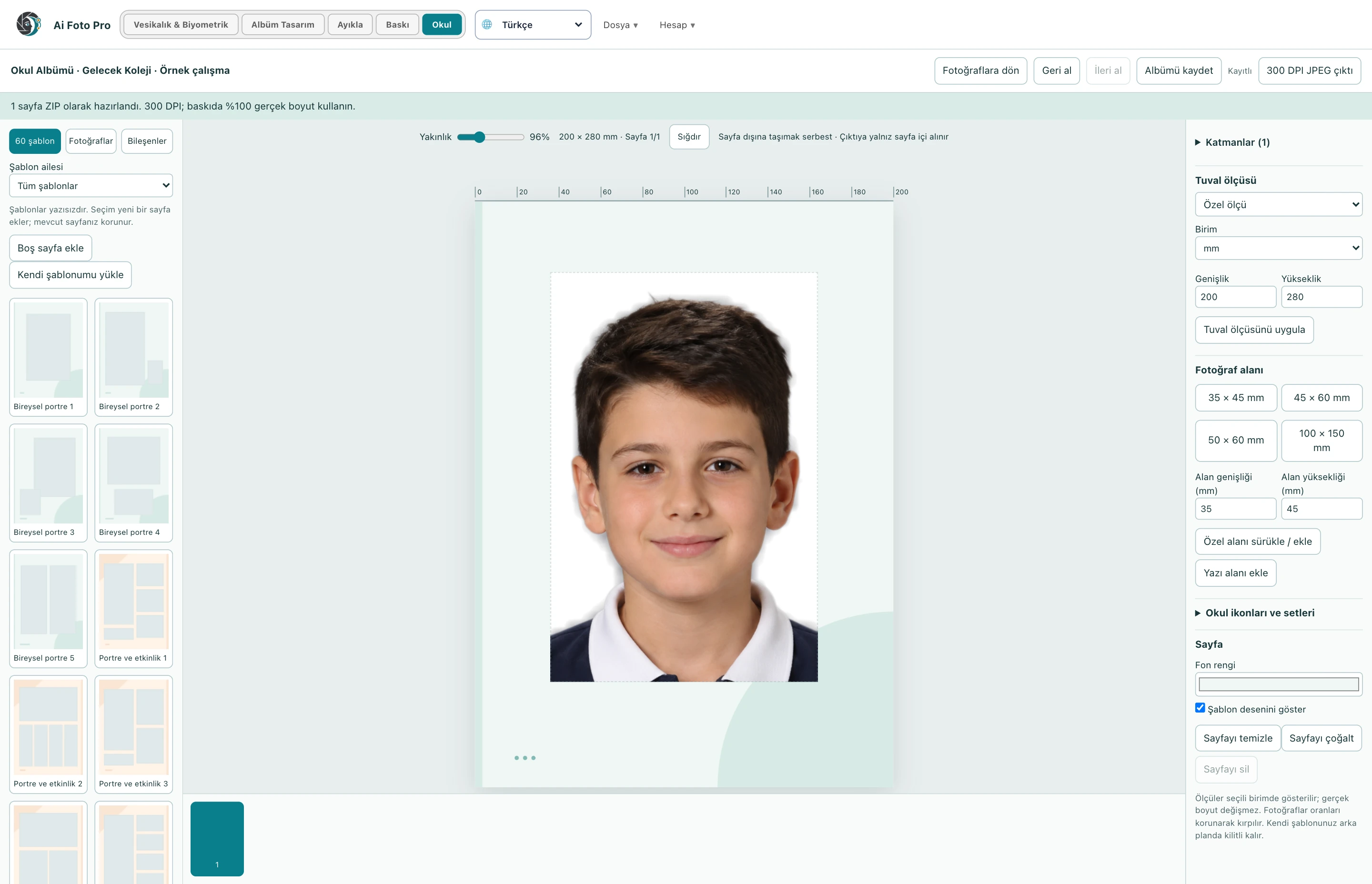
Al abrir el espacio de trabajo del Álbum escolar dentro de una escuela, puede colocar retratos y fotografías de la clase en las páginas del álbum. Este espacio de trabajo es independiente del módulo Diseño de álbum.
Evalúe el flujo de trabajo adecuado para su estudio en función de sus propias necesidades de metraje y salida.