Нестандартная бумага, рамка и размеры вывода
Не пытайтесь уместить все на одном листе бумаги.
 Ai Foto Pro
MG Work Studio & Medya Ajans
Ai Foto Pro
MG Work Studio & Medya Ajans
Ai Foto Pro · Руководство по продукту
Посмотрите, как фотография поместится на бумаге, прежде чем отправлять ее на печать. Регулируйте свет, цвет, точный угол и кадрирование на одном экране; Укажите количество и фотографии, которые нужно пропустить, и отправьте задание в очередь принтера.
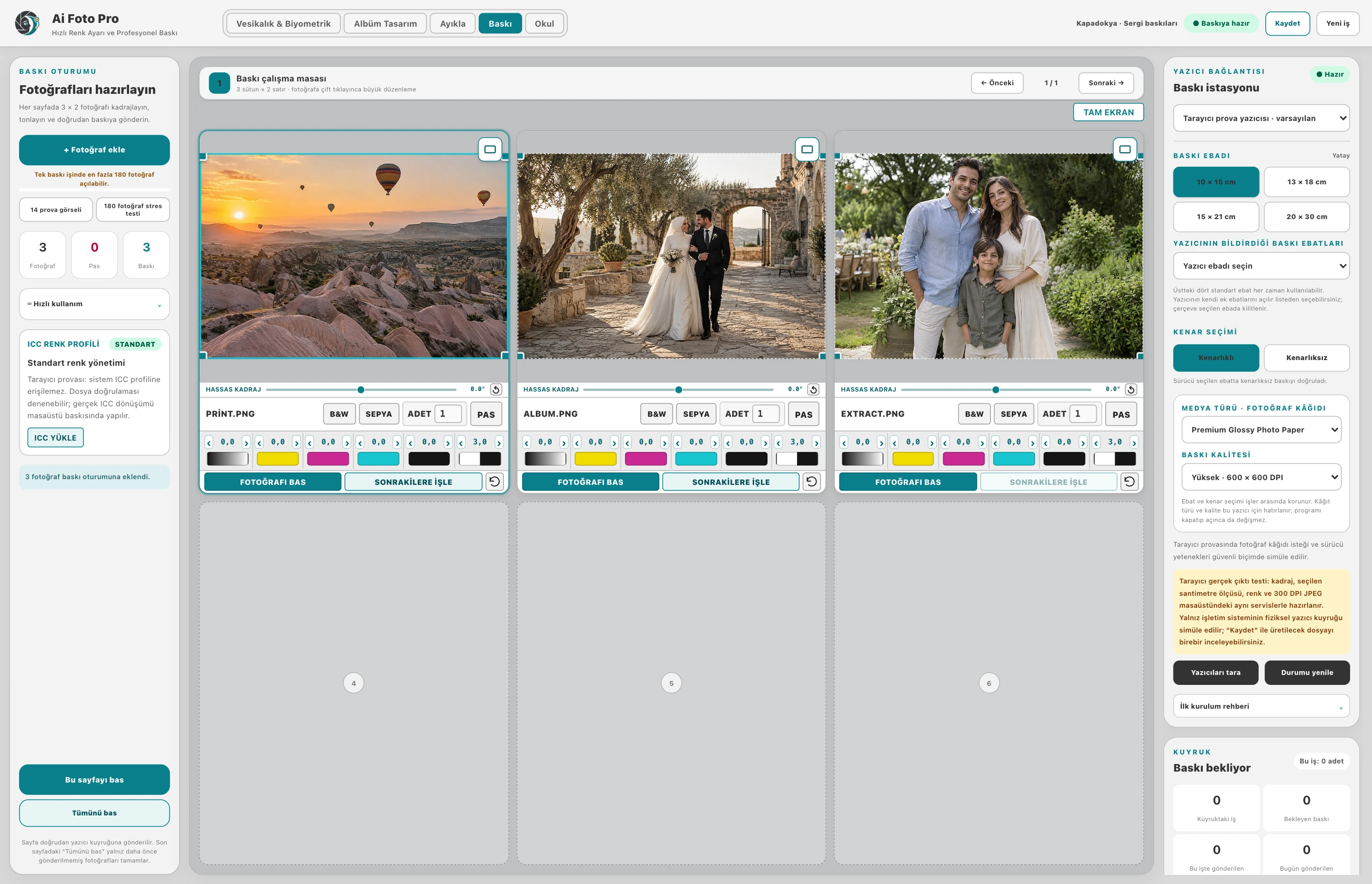
Предварительный просмотр пейзажной или портретной фотографии с выбранным вами соотношением сторон. Перед печатью проверьте, какие области останутся по краям. Размер бумаги, сообщаемый принтером, выбор варианта с рамкой или без рамки и фактическая бумага должны совпадать.
Подготовьте фотографию к печати, настроив цвет, освещение и точный угол наклона. Вы можете применять общие настройки к последовательным снимкам и при необходимости редактировать кадрирование одной фотографии отдельно. Сохранение фотографии в выбранных пропорциях поможет избежать уплощенных или вытянутых лиц.
Определите количество отпечатков для каждой фотографии; Пропускайте кадры, которые не будут напечатаны. Команда «Напечатать все» использует обратный поток в основной список после отправки задания на принтер. Записи о заданиях и ежедневные записи позволяют отслеживать, какие отпечатки были отправлены; Отправленное задание не является завершением физической печати.
Прежде чем печатать большое задание, просмотрите образец с той же бумагой и настройками драйвера. Яркость экрана, профиль ICC, драйвер принтера и тип бумаги влияют на результат цветопередачи. Пока приложение подготавливает рамку, механические допуски принтера и настройки драйвера также являются частью конечного результата.
Да. После выбора размера бумаги вы можете настроить кадрирование при предварительном просмотре. Перед отправкой на печать вы можете проверить видимую область и ориентацию фотографии.
Вы можете настроить параметры освещения и цвета фотографий отдельно. Таким образом, вы можете подготовить кадры, снятые в разных условиях освещения, в одном задании на печать.
Вы можете внести небольшую коррекцию угла с помощью точной настройки кадра. Вы можете определить размещение на бумаге, проверив ориентацию фотографии и обрезанные края в предварительном просмотре.
Да. Вы можете пропустить фотографию, которую не хотите печатать с помощью PAS, и определить количество других фотографий отдельно. По данным подборкам подготовлено коллективное издание.
Подготовленные фотографии отправляются в очередь печати в соответствии с количеством и выбором PAS; программа возвращается в основной список. Завершение физической печати зависит от состояния очереди принтера и драйвера.
На станции печати вы можете выбрать принтер, размер бумаги, а также параметры носителя, качества и края, предлагаемые драйвером. Сопоставьте размер на предварительном просмотре с размером бумаги, вставленной в принтер.
Оцените правильный рабочий процесс для вашей студии, исходя из ваших собственных требований к отснятому материалу и выходным данным.