Школьный альбом
Объедините портреты учащихся, фотографии классов и фирменный стиль вашей школы на одной странице.
 Ai Foto Pro
MG Work Studio & Medya Ajans
Ai Foto Pro
MG Work Studio & Medya Ajans
Ai Foto Pro · Руководство по продукту
Начните работу даже без списка классов. Добавляйте смешанные фотографии или папки занятий после съемки; Редактируйте отдельные фотографии или группы по вашему выбору и отправляйте их в виде отдельных файлов JPEG. В школе не нужно снимать с компьютера.
Начните с импорта одного файла, множественного выбора или папки. Если вы снимаете с помощью папок класса, названия папок помогут вам сохранять порядок. Классифицировать смешанные кадры в студии можно. Список студентов не является обязательным; Работает с именами файлов без списка.
Выберите электронную школу или собственный тип распечатки. Вы можете определить имя типа, ширину, высоту и единицы измерения для конкретного задания. Редактировать кадр в каждом превью; очистите фон и отрегулируйте освещение. К человеку на очищенной фотографии применяется светокоррекция, при этом выбранный цвет фона сохраняется.
Выбирайте и экспортируйте фотографии с контролируемой ориентацией и рамкой. Если исходный путь на рабочем столе известен, готовые файлы JPEG записываются в папку HAZIR, расположенную за пределами исходной папки. Если старые задания не содержат информации об исходном пути, вы выбираете целевую папку. Исходные кадры не изменяются.
Вы можете добавить список учеников позже и сопоставить имена, номера и классы. Организует одиночные или последовательно пронумерованные файлы массовой доставки имен. Создавайте страницы с фотографиями одной и той же работы в рабочей области «Школьный альбом». Если возникла проблема с регистрацией, воспользуйтесь инструментами перерегистрации или повторной ссылки на источник для этой фотографии.
Да. Вы можете добавлять и редактировать фотографии по отдельности или массово и сохранять их под собственными именами файлов. Список студентов не является обязательным; Вы можете выполнить сопряжение позже.
Вы можете массово добавлять смешанные снимки в виде фотографий или импортировать папки занятий. Имена папок могут использоваться как классы; Вы также можете позже сгруппировать фотографии в соответствии с вашей работой.
Да. После того как вы укажете тип вывода или нестандартный размер, вы можете перемещать и изменять размер области кадрирования в предварительном просмотре каждой фотографии. В процессе рендеринга используется кадр, установленный вами вручную.
Светокоррекция применяется к человеку на фотографии с очищенным фоном. Выбранный цвет фона сохраняется; Балансировать освещение портретов одного класса можно отдельно.
Да. Вы можете вручную переименовать одну фотографию или присвоить выбранным фотографиям общее имя и номер по возрастанию. Например, концу одного и того же имени можно присвоить разные суффиксы, такие как 1, 2, 3.
Файлы JPEG, подготовленные в настольном приложении, сохраняются в папке HAZIR рядом с исходной папкой. Вы можете выбрать фотографии для экспорта и подготовить доставку, не изменяя исходные файлы.
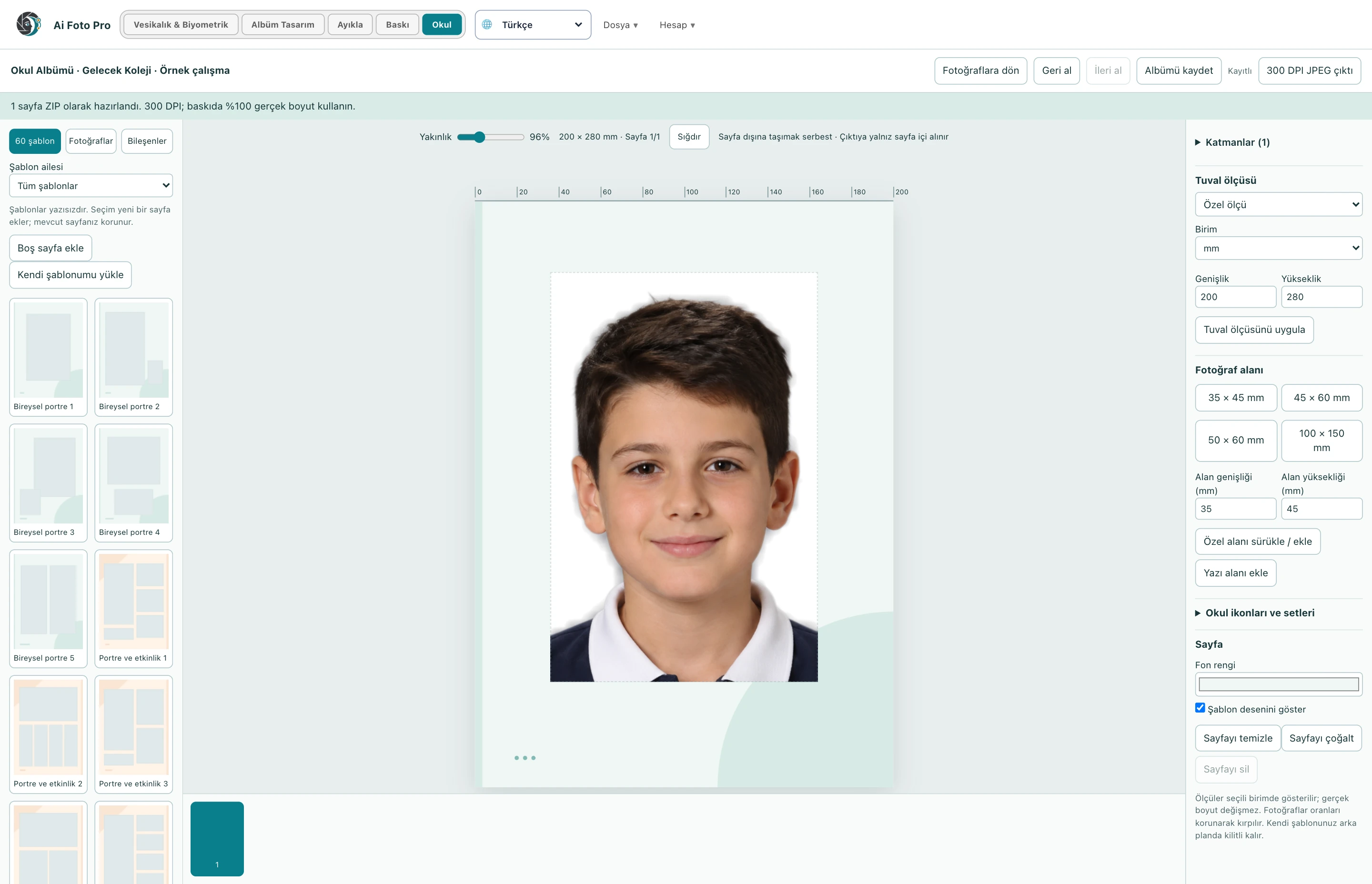
Открыв рабочую область «Школьный альбом» в школе, вы можете размещать портреты и фотографии классов на страницах альбома. Это рабочее пространство не зависит от модуля «Дизайн альбома».
Оцените правильный рабочий процесс для вашей студии, исходя из ваших собственных требований к отснятому материалу и выходным данным.