
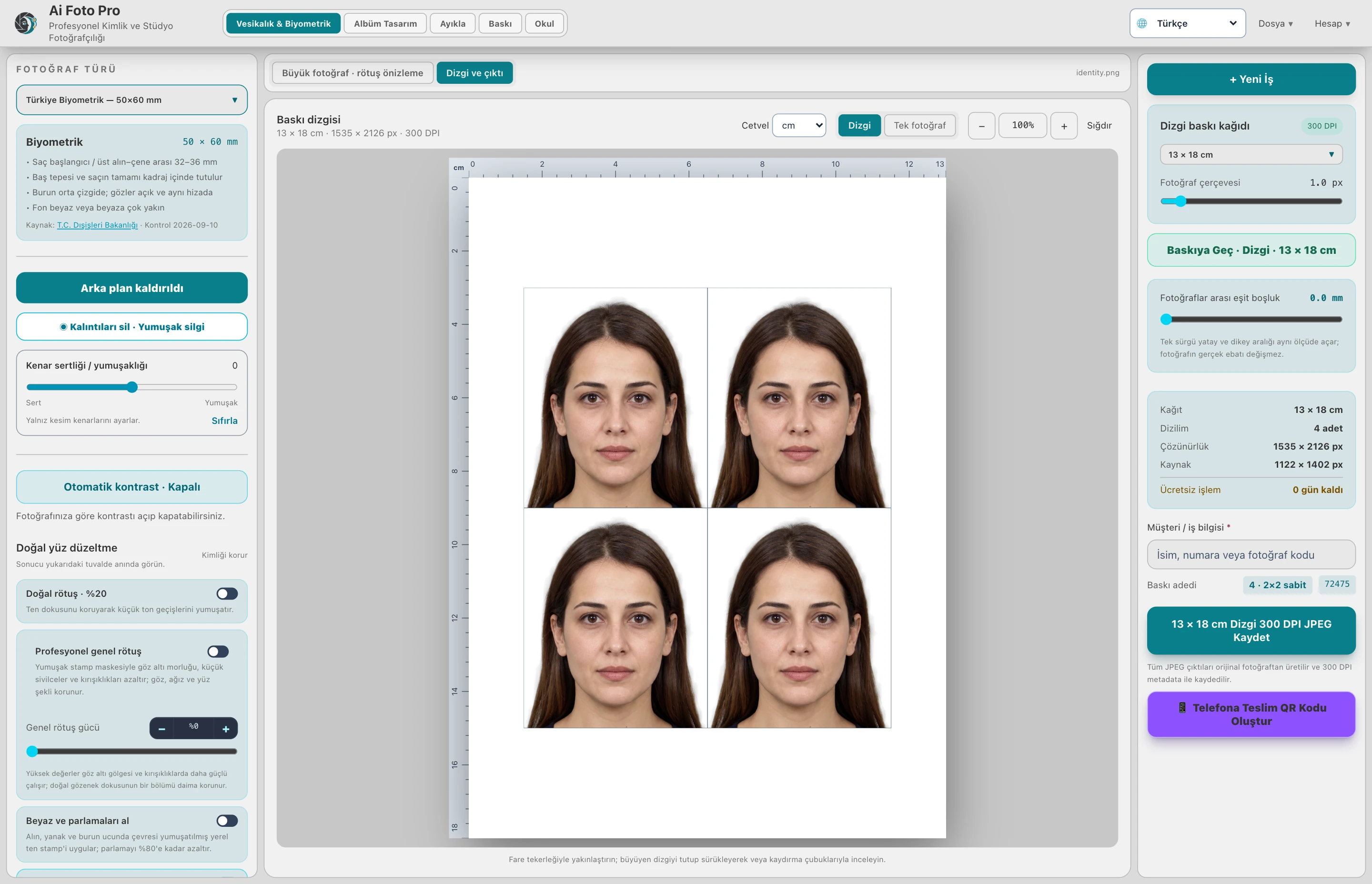
Bir müşteriye dört vesikalık teslim etmek için fotoğrafı bir sayfaya dört kez kopyalamak yeterli görünür. Oysa her kopyanın fiziksel ölçüsü, aralarındaki boşluk, kağıdın boyutu, kesim sınırı ve kaynağın netliği birlikte kontrol edilmelidir. Ai Foto Pro dizgi çalışma alanında fotoğraf türünü seçip kağıt önizlemesinde sonucu görebilirsiniz. 300 DPI çıktıyı hazırlarken önizlemede hızlı çalışmanız kaynak dosyanın düşük çözünürlükte kaydedileceği anlamına gelmez; dışa aktarım gerçek kaynak görüntüden oluşturulur. Yine de ölçü etiketi, kadraj ve kaydedilen JPEG dosyası için son göz kontrolü gerekir.
Vesikalık baskı programı ile 4’lü vesikalık dizgisi hazırlarken kağıt ve fotoğraf ölçüsünü ayrı kontrol edin.
Önce tek fotoğrafı onaylayın
Bu adımı planlarken biyometrik kadraj ve göz hizası yazısındaki örnekleri de karşılaştırın; seçtiğiniz ölçü ve teslim biçimi işin sonraki aşamasını doğrudan etkiler.
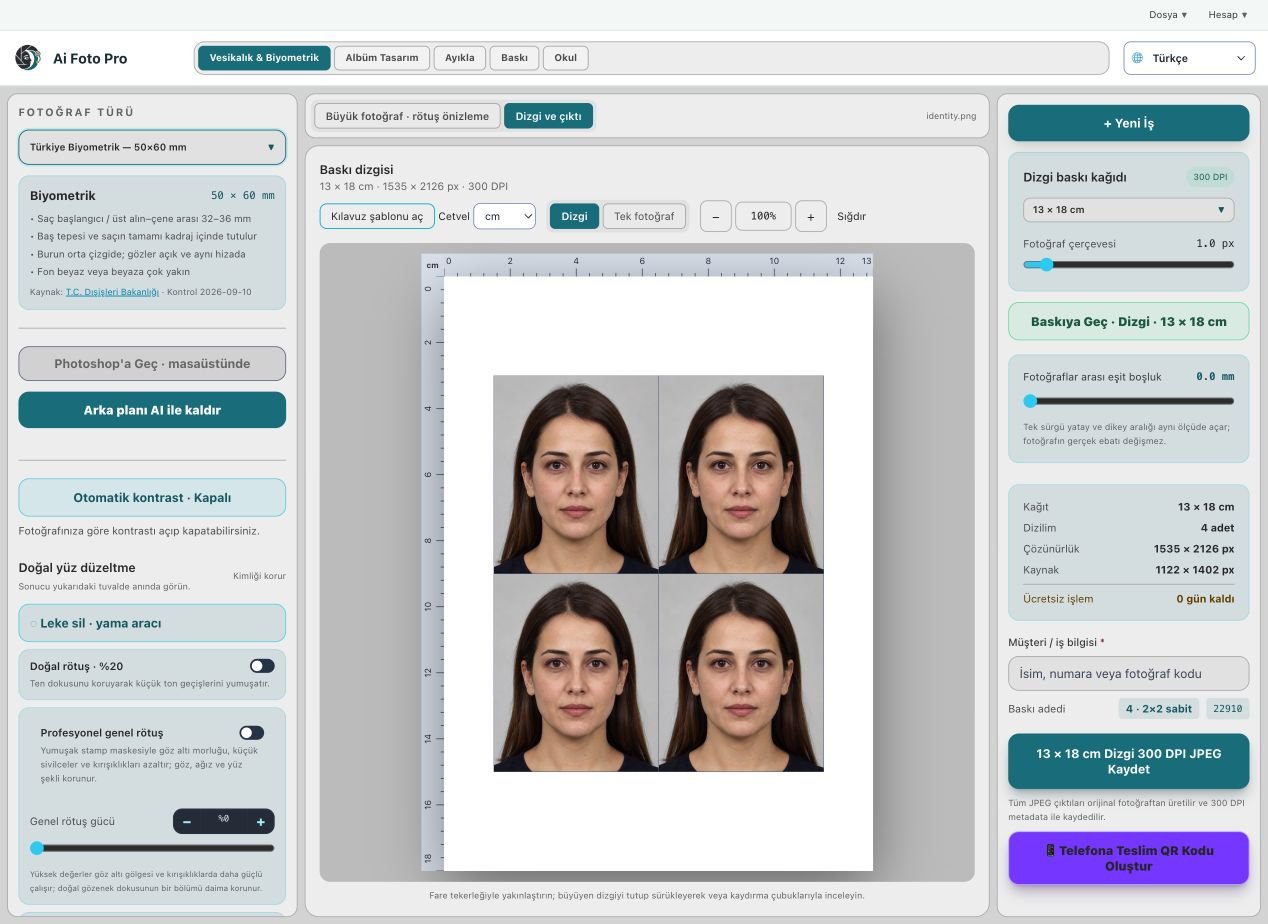
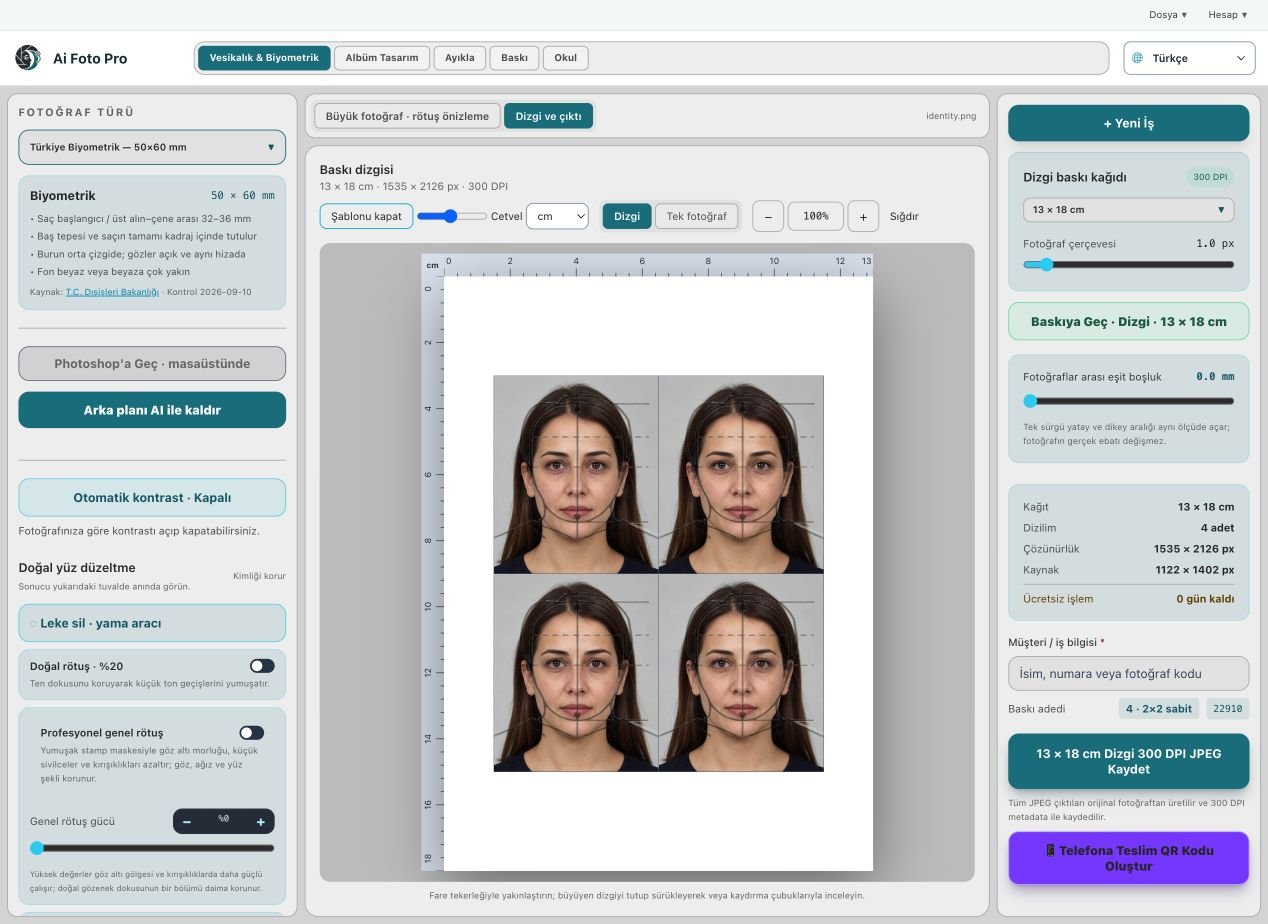
Dizgi hazırlamadan önce tek portrede yüz ölçeğini, saç ve çene boşluğunu, fonu ve ten görünümünü kontrol edin. Dört kopya aynı kırpımı paylaşacağından küçük bir hata sayfada dört kez tekrarlanır. Fotoğraf türü seçimi kağıt düzeninden farklıdır: biri tek portrenin ölçüsünü, diğeri birden çok portrenin yerleşeceği sayfanın ölçüsünü belirler. Önce müşterinin istediği resmi veya ticari tek fotoğraf ölçüsünü ayarlayın. Şablon gerekiyorsa göz çizgisini ve baş yüksekliğini inceleyin. Sonra dizgiye geçip sayfa içinde kaç adet fotoğraf bulunduğunu kontrol edin.
Kağıt boyutu ile fotoğraf boyutu
Bu adımı planlarken baskı öncesi renk ve kağıt kontrolü yazısındaki örnekleri de karşılaştırın; seçtiğiniz ölçü ve teslim biçimi işin sonraki aşamasını doğrudan etkiler.
13×18 cm kağıda dört adet 5×6 cm fotoğraf yerleştirmek, dört portrenin toplamının kağıdı doldurması gerektiği anlamına gelmez. Kesim için pay ve yerleşim aralığı gerekir. Ai Foto Pro kağıt seçenekleriyle sayfayı görmenize yardım eder; gerekirse fotoğraflar arası boşluğu ayarlayabilirsiniz. Ölçüleri mm veya cm olarak okurken birim dönüşümüne dikkat edin. İkinci bir kopya satırı eklediğinizde toplam yükseklik kağıda sığmıyorsa portreleri istemeden küçültmek yerine kağıt veya adet seçimini yeniden düşünün. Kenar çizgisinin kesim referansı olarak görünmesi özellikle beyaz fonlu fotoğraflarda yararlıdır.
300 DPI ve kaynak piksel ilişkisi
DPI, fiziksel baskı boyutuyla piksel sayısı arasındaki ilişkiyi anlatır. 300 DPI etiketi, bulanık veya küçük bir kaynaktan mucizevi ayrıntı üretmez. Yüksek çözünürlüklü çekimle başlamak daha iyi baskı sağlar. Ai Foto Pro çalışma esnasında hızlı önizleme gösterebilir; çıktı üretirken kaynak fotoğrafın verisini yeniden işler. Bu ayrımı bilmek, ekranda küçük görünen bir önizlemenin baskıya aynı küçük boyutta gideceğini sanmanızı önler. Dışa aktarılan JPEG’i açıp piksel ölçüsünü, yüz netliğini ve kesim çevresini kontrol edin. Yalnız dosya boyutuna bakarak kalite kararı vermeyin.
Teslim dosyasında hangi ayrıntılar önemli?
Stüdyo logosu veya müşteri kodu ekliyorsanız bunların fotoğrafın gerçek ölçüsünü değiştirmediğini doğrulayın. Tek fotoğraf ve dizgi dosyasını birbirine karıştırmayacak adlarla saklayın. Baskı laboratuvarına gönderilecek kağıt dosyası ile dijital başvuruya verilecek tek JPEG aynı ürün değildir. Beyaz fon üzerinde fotoğrafların sınırı kayboluyorsa ince baskı çizgisi kesim sırasında yardımcı olur. Son olarak yazıcı veya laboratuvar renk profilini, kağıt yüzeyini ve baskı ayarlarını ayrıca kontrol edin; ekranda güzel görünen bir fotoğrafın baskısı kullanılan cihaz ve malzemeden de etkilenir.
Gerçek bir stüdyo örneği
Müşteri iki adet 5×6 cm biyometrik ve iki yedek kopya istediğinde önce tek fotoğrafı şablona göre onaylarsınız. Ardından seçtiğiniz kağıtta dört kopyanın sığdığını, eşit aralıklarla durduğunu ve kesim çizgilerinin görünür olduğunu kontrol edersiniz. Dosyayı kaydettikten sonra gerçek JPEG’i açıp piksel boyutuna ve yüzün her kopyada aynı görünmesine bakarsınız.
İşe başlamadan önce küçük bir plan yapın
Vesikalık baskı dizgisi hazırlamak tek bir düğmenin sonucundan daha geniş bir iş akışıdır. Önce müşterinin istediği nihai ürünü ve kullanılacak kaynak fotoğrafı netleştirin. Çekimden gelen dosyanın yönünü, netliğini ve ışığını kontrol edin; mümkünse orijinali ayrı saklayın. Ardından ilgili Ai Foto Pro modunda ölçü veya sayfa seçimini yapın. Bir ayarı değiştirdikten sonra hemen tüm seriye yaymak yerine farklı ışıkta ve farklı yüzlerde birkaç örnek deneyin. Bu kısa başlangıç kontrolü, teslim gününde fotoğrafları yeniden düzenleme ihtiyacını azaltır.
Önizleme ile gerçek teslimi ayırın
Ekranda hızlı görüntülenen önizleme, fotoğrafın teslim dosyasıyla aynı piksel boyutunda olmak zorunda değildir. Çalışma sırasında büyütme, sınır, saç teli veya kenar geçişi gibi ayrıntıları gözle incelemek için vardır. Son dosyayı oluşturduktan sonra kaydedilen JPEG veya albüm sayfasını ayrıca açın. Dosya adını, boyutunu, kadrajını ve gerekli sayıda üretilip üretilmediğini kontrol edin. Çıktı kalitesi yalnız uygulamadaki ayarlara değil, kaynak çekimin çözünürlüğüne ve baskı koşullarına da bağlıdır. Bu yüzden önizlemeyi karar aracı, dışa aktarılan dosyayı teslim kanıtı olarak düşünün.
Müşteriye net bir teslim sunun
Müşterinin aklındaki soru çoğu zaman teknik aracın adı değildir: Fotoğrafım doğru ölçüde mi, bana benziyor mu, baskıda kesilecek mi ve dosyayı nerede bulacağım? Son kontrolünüz bu sorulara cevap vermelidir. Birden fazla çıktı türü hazırlıyorsanız adlarını anlaşılır koyun ve her dosyanın hangi amaç için kullanılacağını belirtin. Resmî belge fotoğraflarında ilgili kurumun güncel koşullarını, albüm ve baskı işlerinde ise müşterinin onayladığı tasarımı esas alın. Gerekirse değişiklik için orijinal fotoğrafa geri dönebileceğiniz düzenli bir arşiv tutun.
İlgili konuyu da inceleyin
Bu işin sonraki adımını planlıyorsanız biyometrik kadraj rehberini okuyun. Ai Foto Pro özelliklerini bir arada görmek için ana sayfaya dönebilirsiniz. Hangi modu seçerseniz seçin, fotoğrafın son görünümünü ve kayıt konumunu teslimden hemen önce doğrulamanız müşteriye daha güvenilir bir sonuç sunar.