下载 Ai Foto Pro:Windows 和 Mac
用您自己的照片评估五种模式。
 Ai Foto Pro
MG Work Studio & Medya Ajans
Ai Foto Pro
MG Work Studio & Medya Ajans
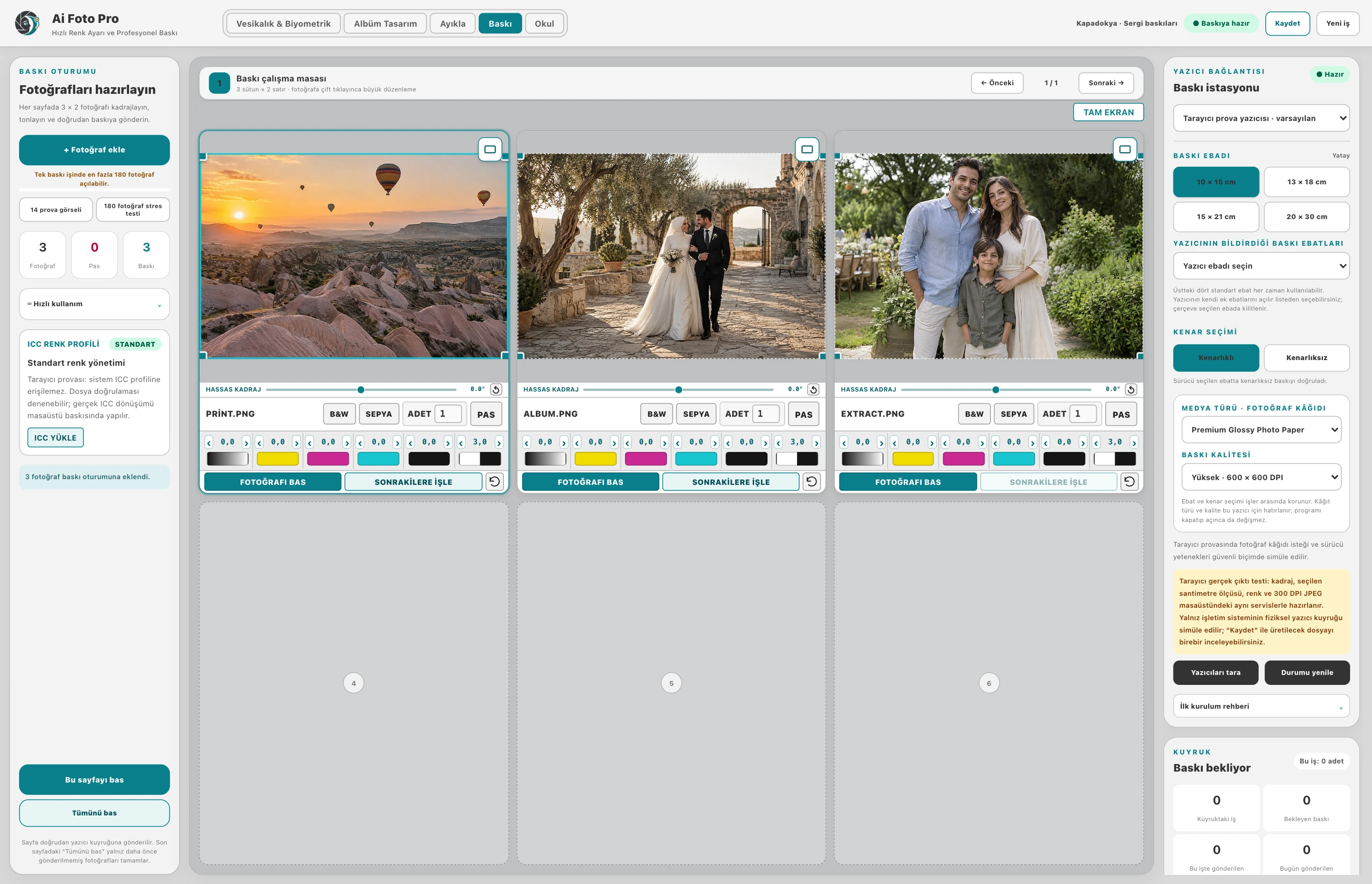
从下载页面获取 Windows x64 或 Mac 通用包。按照 Windows 安装向导进行操作;按照正常安装流程打开 Mac 应用程序。阅读操作系统的安全声明并仅使用官方下载源。检查您的互联网连接以进行帐户/许可证验证。
从几张照片开始,然后导入一张非常大的照片。检查框架、方向、背景和目标输出尺寸。查看该文件是否保存在您期望的文件夹中。如果使用打印模式,请使用纸张和驱动程序设置验证单个样本打印。
在“帐户”→“帮助”中检查更新。该程序下载适当的包并通过验证其签名来启动安装流程。请勿在未保存工作的情况下进行切换。检查您是否安装了已发布的版本,以查看新版本中修复的行为。
如果出现有关无法保存更改的警告,请尝试再次保存相关照片。如果资源访问已损坏,请重新链接原始照片或文件夹。保护源文件和作业备份;关闭应用程序并不能保证在内存中保留最后未保存的编辑。
保存您打开的作品并备份您的源照片。如果出现注册表错误,请先解决相关问题。
使用官方网站更新的安装包并通过错误消息寻求支持。不要下载随机的 DLL 文件并将其复制到系统文件夹中。
根据您自己的素材和输出需求评估适合您工作室的工作流程。