
Her okul aynı fotoğraf teslim biçimini istemez. Bir kurum küçük öğrenci kartı görseli beklerken başka bir kurum ailelere dörtlü vesikalık baskısı sunabilir. Ai Foto Pro Okul modunda hazır çıktı türleriyle başlayabilir veya kendi teslim paketlerinizi tanımlayabilirsiniz. Paket seçimi yalnız dosya adını değiştirmez; vesikalık türünde fotoğrafı düzenlerken kadraj oranı da pakette belirlediğiniz ölçüye göre açılır. Böylece yüz yerleşimini son anda yeniden hesaplamak yerine çekim sonrasında doğru oranla çalışırsınız. En fazla 10 paket kaydedebilmek farklı okulların siparişlerini ayrı tutmayı kolaylaştırır.
Okul fotoğraf programı ile öğrenci fotoğrafı hazırlama ve toplu okul fotoğrafı teslimi tek bir ölçülü iş akışında yönetilebilir.
Paket ölçüsünü tanımlarken
Bu adımı planlarken biyometrik yüz hizası ve kadraj yazısındaki örnekleri de karşılaştırın; seçtiğiniz ölçü ve teslim biçimi işin sonraki aşamasını doğrudan etkiler.
Önce teslim edeceğiniz ürünün gerçek fiziksel en ve boyunu belirleyin. Milimetre, santimetre veya inç seçimi aynı ölçüyü farklı yazma biçimidir; sayıyı birim değiştirince kontrol etmeden bırakmayın. Dijital başvuru isteniyorsa piksel gerekliliğini ayrıca okuyun, fiziksel baskı için DPI değerini teslim beklentisine göre değerlendirin. Dörtlü baskıda tek fotoğrafın boyutu ile tüm kağıdın boyutunu birbirine karıştırmayın. Pakete müşteri tarafından anlaşılır bir ad verin; örneğin okul adı ve teslim türü. Benzer ölçüde iki paketiniz varsa baskı adedini de isimde belirtmek seçim hatasını azaltır.
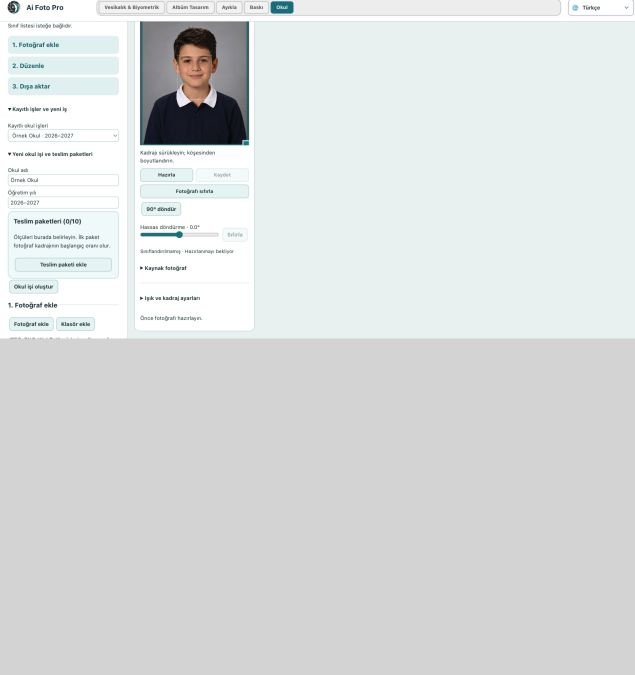
Kadraj neden paketle birlikte değişir?
4×6 oranında hazırlanmış bir portreyi 3,5×4,5 ölçüsüne doğrudan aktarmak kenardan bilgi kaybettirebilir. Seçili vesikalık paketin oranı okul kartında gösterildiğinde fotoğrafı daha baştan doğru çerçevede konumlandırabilirsiniz. Saçın üst boşluğu, gözlerin yüksekliği ve omuzların kesimi her öğrenci için ayrı gözden geçirilmelidir. Otomatik başlangıç, çekim grubu genelinde hız sağlar ama öğrencilerin boyu, saç modeli ve kameraya uzaklığı farklıdır. Karttaki kadrajı gerektiğinde elle taşıyın veya yeniden boyutlandırın; bir fotoğraftaki düzeltme diğer bütün fotoğrafların yerleşimini zorla değiştirmemelidir.
Çoklu teslimde düzen nasıl korunur?
Sınıf klasörleri veya öğrenci listesiyle çalışıyorsanız dosya adlarının kime ait olduğunu teslim öncesinde doğrulayın. Paket adını ve ölçüsünü karıştırmamak için önce az sayıda fotoğrafla bir örnek çıktı alın. Önizleme, arka planın sınırını ve fotoğrafın gerçek kadrajını anlamanıza yardım eder. Düzenleme sırasında her kartın hazır durumunu kontrol edin; yüz bulunamadığı veya kesim şüpheli olduğu durumlarda otomatik sonucu körü körüne onaylamayın. Seçilen teslim klasöründe oluşturulan HAZIR alt klasörünü açıp hem dosya sayısını hem birkaç dosyanın ölçüsünü kontrol etmek iyi bir son adımdır.
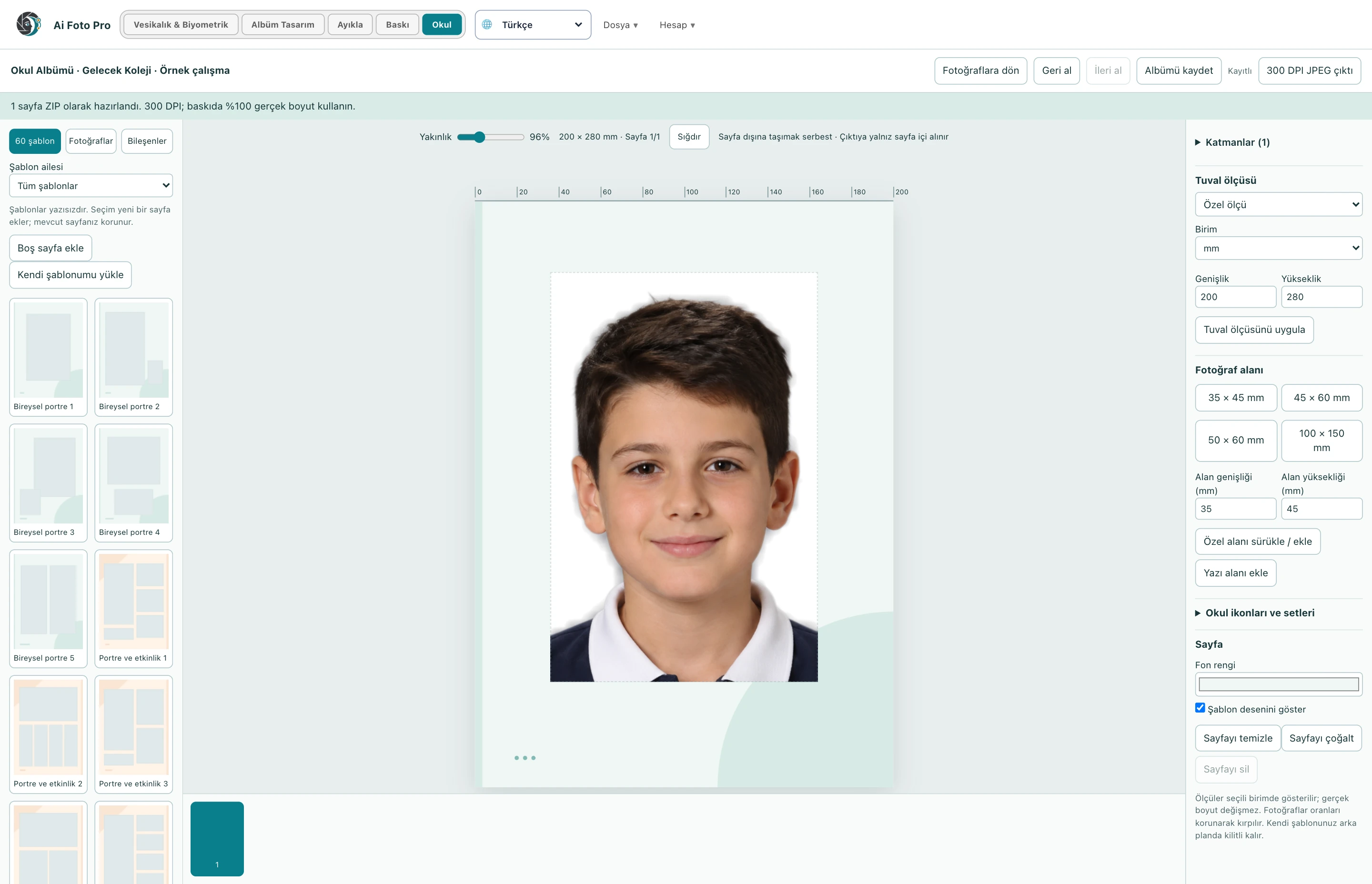
Aileye ve okula farklı çıktı
Bu adımı planlarken okul albümü sayfa tasarımı yazısındaki örnekleri de karşılaştırın; seçtiğiniz ölçü ve teslim biçimi işin sonraki aşamasını doğrudan etkiler.
Aynı çekimden okul kayıt sistemi için tek JPEG, veli için dört fotoğraflı sayfa ve okul albümü için daha serbest oranlı bir görüntü hazırlanabilir. Bunların ölçü ve kadraj beklentileri farklı olduğu için tek paketi bütün siparişlere kopyalamayın. Ai Foto Pro’da paketi işe göre seçip ilgili fotoğrafı yeniden kontrol etmek, köşede kesilmiş saç veya yanlış kağıt oranı riskini azaltır. Kayıt için kullanılacak resmi ölçüler okulun veya ilgili kurumun duyurusuna göre güncellenebilir; önceden tanımlı paketi her yeni eğitim döneminde gözden geçirin.
Gerçek bir stüdyo örneği
Örneğin bir okul 3,5×4,5 cm tek fotoğraf, bir veli 10×15 cm üzerinde dörtlü vesikalık istiyor. Bu iki talebi ayrı paketler olarak kaydedersiniz. Öğrencinin fotoğrafını ilk paketle düzenleyip yüz yerleşimini onaylar, sonra ikinci ürünün sayfa düzenini ayrıca incelersiniz. Kaydedilen fotoğrafları HAZIR klasöründe ad, adet ve ölçü açısından örnekleyerek denetlersiniz.
İşe başlamadan önce küçük bir plan yapın
Okul fotoğrafı için teslim paketi hazırlamak tek bir düğmenin sonucundan daha geniş bir iş akışıdır. Önce müşterinin istediği nihai ürünü ve kullanılacak kaynak fotoğrafı netleştirin. Çekimden gelen dosyanın yönünü, netliğini ve ışığını kontrol edin; mümkünse orijinali ayrı saklayın. Ardından ilgili Ai Foto Pro modunda ölçü veya sayfa seçimini yapın. Bir ayarı değiştirdikten sonra hemen tüm seriye yaymak yerine farklı ışıkta ve farklı yüzlerde birkaç örnek deneyin. Bu kısa başlangıç kontrolü, teslim gününde fotoğrafları yeniden düzenleme ihtiyacını azaltır.
Önizleme ile gerçek teslimi ayırın
Ekranda hızlı görüntülenen önizleme, fotoğrafın teslim dosyasıyla aynı piksel boyutunda olmak zorunda değildir. Çalışma sırasında büyütme, sınır, saç teli veya kenar geçişi gibi ayrıntıları gözle incelemek için vardır. Son dosyayı oluşturduktan sonra kaydedilen JPEG veya albüm sayfasını ayrıca açın. Dosya adını, boyutunu, kadrajını ve gerekli sayıda üretilip üretilmediğini kontrol edin. Çıktı kalitesi yalnız uygulamadaki ayarlara değil, kaynak çekimin çözünürlüğüne ve baskı koşullarına da bağlıdır. Bu yüzden önizlemeyi karar aracı, dışa aktarılan dosyayı teslim kanıtı olarak düşünün.
Müşteriye net bir teslim sunun
Müşterinin aklındaki soru çoğu zaman teknik aracın adı değildir: Fotoğrafım doğru ölçüde mi, bana benziyor mu, baskıda kesilecek mi ve dosyayı nerede bulacağım? Son kontrolünüz bu sorulara cevap vermelidir. Birden fazla çıktı türü hazırlıyorsanız adlarını anlaşılır koyun ve her dosyanın hangi amaç için kullanılacağını belirtin. Resmî belge fotoğraflarında ilgili kurumun güncel koşullarını, albüm ve baskı işlerinde ise müşterinin onayladığı tasarımı esas alın. Gerekirse değişiklik için orijinal fotoğrafa geri dönebileceğiniz düzenli bir arşiv tutun.
İlgili konuyu da inceleyin
Bu işin sonraki adımını planlıyorsanız okul albümü tasarımı rehberini okuyun. Ai Foto Pro özelliklerini bir arada görmek için ana sayfaya dönebilirsiniz. Hangi modu seçerseniz seçin, fotoğrafın son görünümünü ve kayıt konumunu teslimden hemen önce doğrulamanız müşteriye daha güvenilir bir sonuç sunar.