कस्टम पेपर, फ्रेम और आउटपुट आयाम
सब कुछ कागज के एक टुकड़े पर फिट करने का प्रयास न करें।
 Ai Foto Pro
MG Work Studio & Medya Ajans
Ai Foto Pro
MG Work Studio & Medya Ajans
Ai Foto Pro · उत्पाद गाइड
प्रिंट करने के लिए भेजने से पहले देख लें कि फोटो कागज पर कैसे फिट होगी। एक ही स्क्रीन पर प्रकाश, रंग, सटीक कोण और फ़्रेमिंग समायोजित करें; छोड़ी जाने वाली मात्राएँ और फ़ोटो निर्दिष्ट करें और कार्य को प्रिंटर कतार में भेजें।
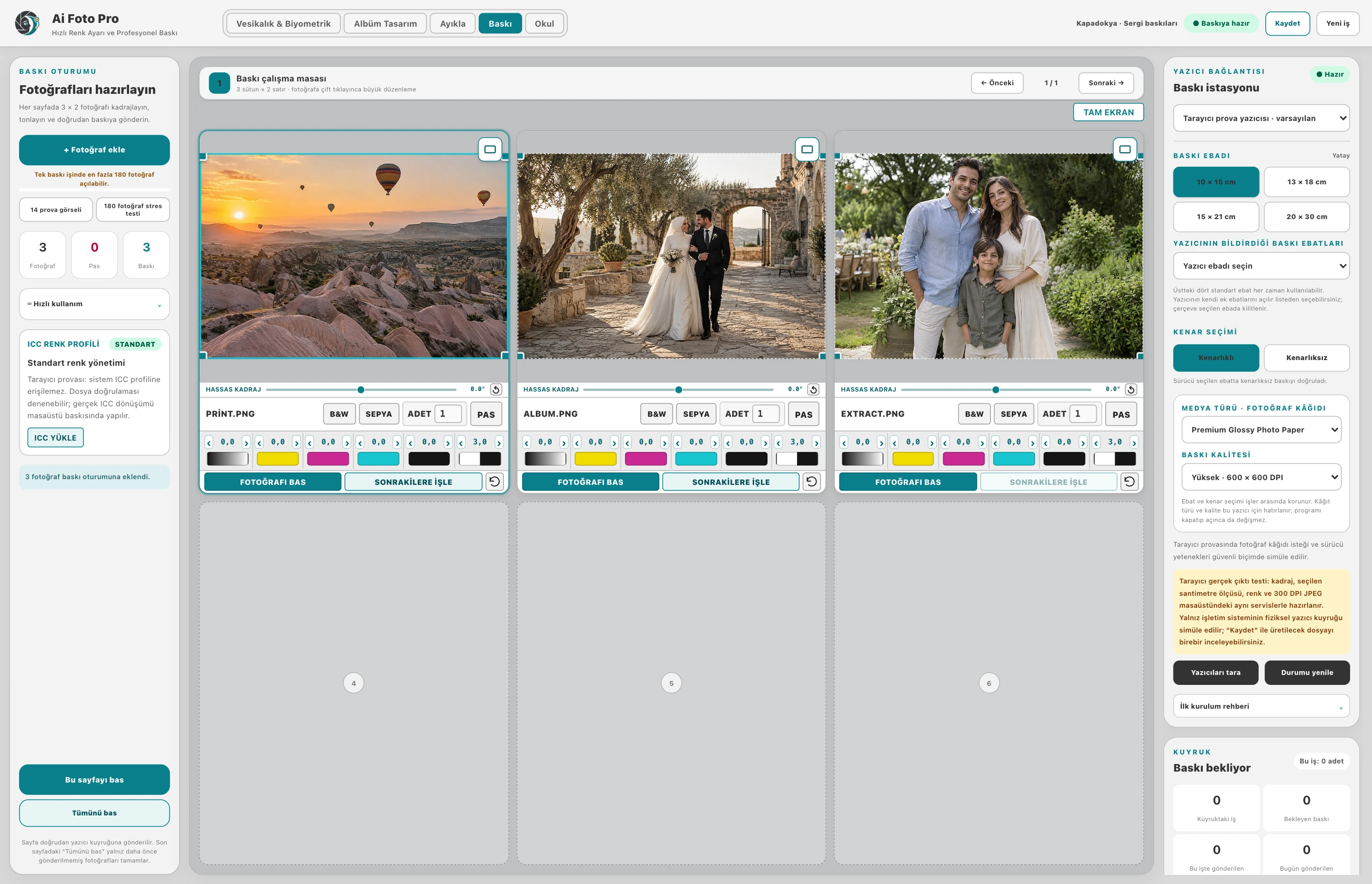
आपके द्वारा चुने गए प्रिंट अनुपात पर लैंडस्केप या पोर्ट्रेट फ़ोटो का पूर्वावलोकन करें। मुद्रण से पहले जाँच लें कि किनारों पर कौन से क्षेत्र बने रहेंगे। प्रिंटर द्वारा रिपोर्ट किया गया कागज का आकार, बॉर्डर वाले या बॉर्डर रहित का विकल्प और आपका वास्तविक पेपर मेल खाना चाहिए।
रंग, प्रकाश व्यवस्था और सटीक कोण नियंत्रण के साथ मुद्रण के लिए फोटो तैयार करें। आप क्रमिक शॉट्स के लिए सामान्य सेटिंग्स लागू कर सकते हैं और आवश्यकता पड़ने पर एक ही फोटो की फ़्रेमिंग को अलग से संपादित कर सकते हैं। फोटो को चयनित अनुपात में रखने से आपको चपटे या लम्बे चेहरों से बचने में मदद मिलेगी।
प्रत्येक फोटो के लिए प्रिंट की संख्या निर्धारित करें; उन फ़्रेमों को छोड़ दें जो मुद्रित नहीं होंगे। प्रिंटर को कार्य भेजने के बाद प्रिंट ऑल मुख्य सूची में रिटर्न फ्लो का उपयोग करता है। नौकरी और दिन-प्रतिदिन के रिकॉर्ड से आप ट्रैक रख सकते हैं कि कौन से प्रिंट भेजे गए थे; सबमिट किया गया कार्य भौतिक प्रिंट का पूरा होना नहीं है।
किसी बड़े कार्य को प्रिंट करने से पहले, उसी पेपर और ड्राइवर सेटिंग्स के साथ एक नमूने की समीक्षा करें। स्क्रीन की चमक, आईसीसी प्रोफ़ाइल, प्रिंटर ड्राइवर और कागज़ का प्रकार रंग परिणाम को प्रभावित करते हैं। जबकि एप्लिकेशन फ़्रेम तैयार करता है, प्रिंटर की यांत्रिक सहनशीलता और ड्राइवर सेटिंग्स भी अंतिम आउटपुट का हिस्सा हैं।
हाँ। कागज़ का आकार चुनने के बाद, आप पूर्वावलोकन पर फ़्रेमिंग को समायोजित कर सकते हैं। आप प्रिंट भेजने से पहले फोटो के दृश्य क्षेत्र और ओरिएंटेशन की जांच कर सकते हैं।
आप फ़ोटो की रोशनी और रंग सेटिंग को अलग-अलग समायोजित कर सकते हैं। इस तरह, आप एक ही प्रिंट कार्य में विभिन्न प्रकाश स्थितियों में लिए गए फ़्रेम तैयार कर सकते हैं।
आप सटीक फ़्रेमिंग समायोजन के साथ छोटे कोण सुधार कर सकते हैं। आप पूर्वावलोकन में फोटो के ओरिएंटेशन और क्रॉप किए गए किनारों की जांच करके कागज पर स्थान निर्धारित कर सकते हैं।
हाँ। आप उस फोटो को छोड़ सकते हैं जिसे आप पीएएस के साथ प्रिंट नहीं करना चाहते हैं, और अन्य फोटो की मात्रा अलग से निर्धारित कर सकते हैं। इन चयनों के अनुसार सामूहिक संस्करण तैयार किया जाता है।
तैयार तस्वीरें मात्रा और पीएएस चयन के अनुसार प्रिंटर कतार में भेजी जाती हैं; प्रोग्राम मुख्य सूची में वापस आ जाता है। भौतिक प्रिंट का पूरा होना प्रिंटर और ड्राइवर की कतार स्थिति पर निर्भर करता है।
प्रिंट स्टेशन से, आप प्रिंटर, कागज़ का आकार और ड्राइवर द्वारा प्रदान किए जाने वाले मीडिया, गुणवत्ता और किनारे के विकल्पों का चयन कर सकते हैं। पूर्वावलोकन में दिए गए आकार का मिलान आपके द्वारा प्रिंटर में डाले गए कागज़ के आकार से करें।
अपनी फ़ुटेज और आउटपुट आवश्यकताओं के आधार पर अपने स्टूडियो के लिए सही वर्कफ़्लो का मूल्यांकन करें।