Ai Foto Pro डाउनलोड: विंडोज़ और मैक
अपनी तस्वीरों से पांच मोड का मूल्यांकन करें।
 Ai Foto Pro
MG Work Studio & Medya Ajans
Ai Foto Pro
MG Work Studio & Medya Ajans
Ai Foto Pro · उत्पाद गाइड
आरंभिक इंस्टालेशन से लेकर अपग्रेड तक के चरण जानें. सही ऑपरेटिंग सिस्टम पैकेज चुनें, अपने खाते से लॉग इन करें, और अपनी तस्वीरों के साथ एक छोटा सा काम पूरा करके उत्पादन शुरू करें।
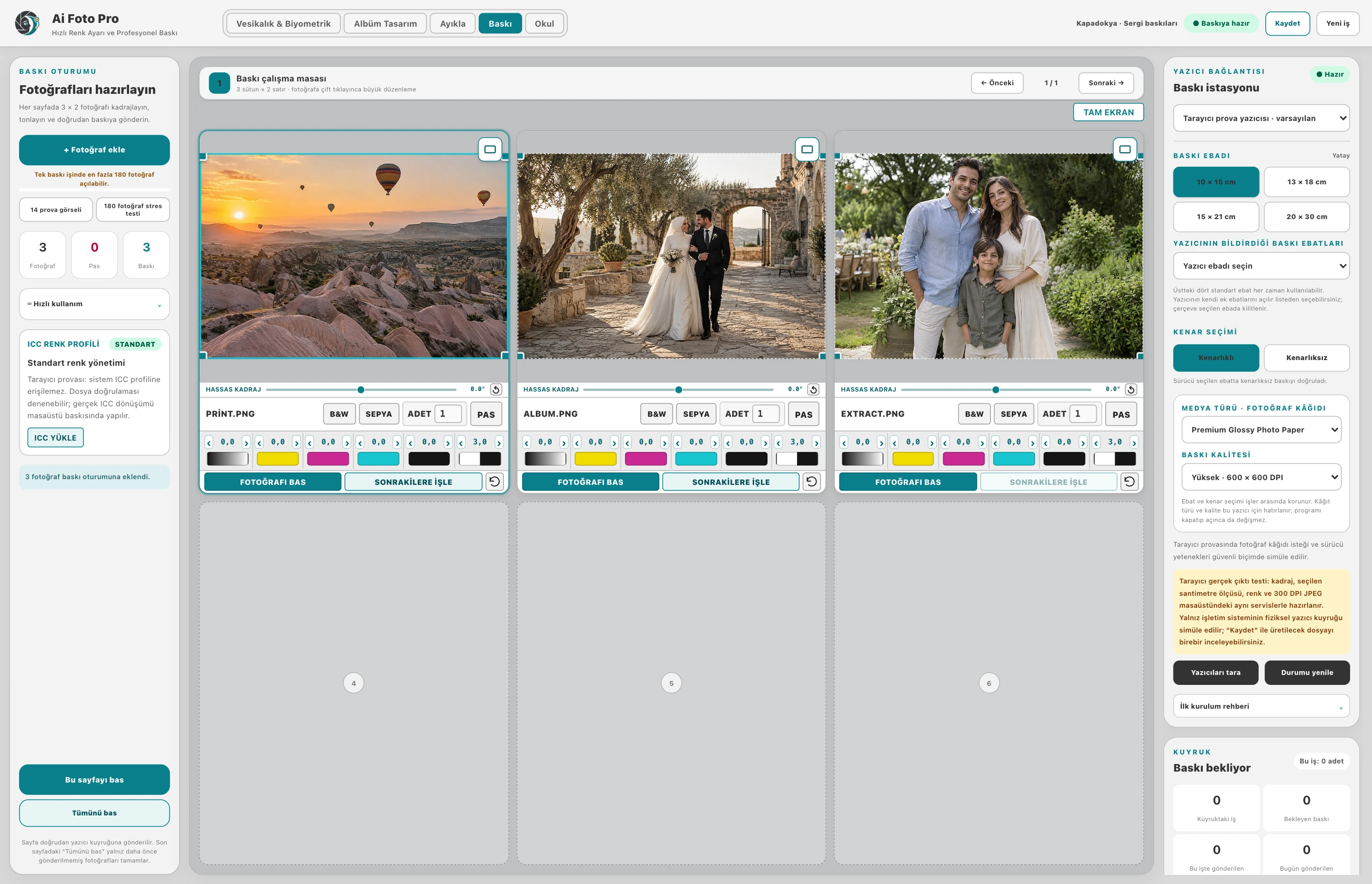
डाउनलोड पृष्ठ से Windows x64 या Mac यूनिवर्सल पैकेज प्राप्त करें। विंडोज़ इंस्टॉलेशन विज़ार्ड का पालन करें; मैक ऐप को सामान्य इंस्टॉलेशन फ़्लो के साथ खोलें। ऑपरेटिंग सिस्टम की सुरक्षा सूचनाएं पढ़ें और केवल आधिकारिक डाउनलोड स्रोत का उपयोग करें। खाता/लाइसेंस सत्यापन के लिए अपना इंटरनेट कनेक्शन जांचें।
बहुत बड़ा शॉट आयात करने से पहले कुछ फ़ोटो से शुरुआत करें। फ़्रेमिंग, ओरिएंटेशन, पृष्ठभूमि और लक्ष्य आउटपुट आकार की जाँच करें। देखें कि फ़ाइल आपके अपेक्षित फ़ोल्डर में सहेजी गई है। यदि प्रिंट मोड का उपयोग कर रहे हैं, तो कागज और ड्राइवर सेटिंग्स के साथ एकल नमूना मुद्रण को सत्यापित करें।
खाता → सहायता में अद्यतन की जाँच करें। प्रोग्राम उपयुक्त पैकेज डाउनलोड करता है और उसके हस्ताक्षर को सत्यापित करके इंस्टॉलेशन प्रवाह शुरू करता है। अपना कार्य सहेजे बिना स्विच न करें. नए संस्करण में तय किए गए व्यवहार को देखने के लिए जाँचें कि आपके पास रिलीज़ किया गया संस्करण स्थापित है।
यदि उन परिवर्तनों के बारे में कोई चेतावनी है जिन्हें सहेजा नहीं जा सका, तो संबंधित फ़ोटो को फिर से सहेजने का प्रयास करें। यदि संसाधन पहुंच दूषित है, तो मूल फ़ोटो या फ़ोल्डर को पुनः लिंक करें। स्रोत फ़ाइलों और कार्य बैकअप को सुरक्षित रखें; एप्लिकेशन को बंद करना स्मृति में अंतिम सहेजे न गए संपादनों को संरक्षित करने की गारंटी नहीं देता है।
अपना खुला कार्य सहेजें और अपने स्रोत फ़ोटो का बैकअप लें। यदि कोई रजिस्ट्री त्रुटि है, तो पहले संबंधित समस्या का समाधान करें।
आधिकारिक साइट से अद्यतन इंस्टॉलेशन पैकेज का उपयोग करें और त्रुटि संदेश के लिए समर्थन मांगें। यादृच्छिक DLL फ़ाइलें डाउनलोड न करें और उन्हें सिस्टम फ़ोल्डर में कॉपी न करें।
अपनी फ़ुटेज और आउटपुट आवश्यकताओं के आधार पर अपने स्टूडियो के लिए सही वर्कफ़्लो का मूल्यांकन करें।