स्कूल एल्बम
छात्रों के चित्र, कक्षा की तस्वीरें और अपने विद्यालय की दृश्य पहचान को एक ही पृष्ठ पर एक साथ लाएँ।
 Ai Foto Pro
MG Work Studio & Medya Ajans
Ai Foto Pro
MG Work Studio & Medya Ajans
Ai Foto Pro · उत्पाद गाइड
कक्षा सूची के बिना भी आरंभ करें। शूटिंग के बाद मिश्रित फ़ोटो या क्लास फ़ोल्डर जोड़ें; अपनी पसंद के एकल फ़ोटो या समूह संपादित करें और उन्हें अलग JPEG फ़ाइलों के रूप में वितरित करें। आपको स्कूल में कंप्यूटर से शूट करने की ज़रूरत नहीं है।
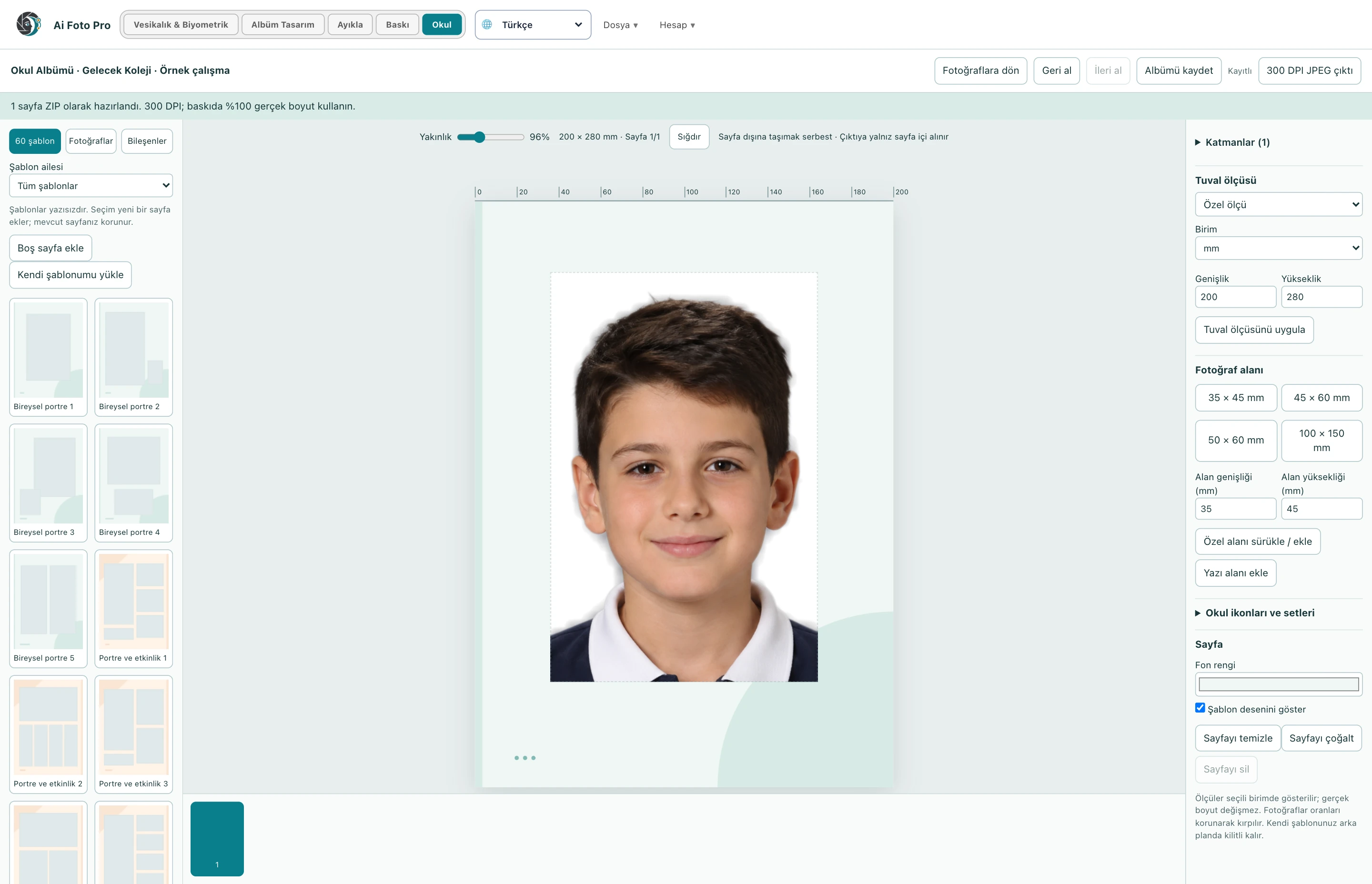
एकल फ़ाइल, एकाधिक चयन या फ़ोल्डर आयात से प्रारंभ करें। यदि आपने क्लास फ़ोल्डरों के साथ शूटिंग की है, तो फ़ोल्डर नाम आपको व्यवस्थित रहने में मदद करेंगे। आप स्टूडियो में मिश्रित शॉट्स को वर्गीकृत कर सकते हैं। छात्र सूची वैकल्पिक है; सूची के बिना फ़ाइल नामों के साथ काम करता है।
ई-स्कूल या कस्टम प्रिंटआउट प्रकार का चयन करें। आप कार्य-विशिष्ट प्रकार का नाम, चौड़ाई, ऊंचाई और इकाई को परिभाषित कर सकते हैं। प्रत्येक पूर्वावलोकन में फ़्रेम संपादित करें; पृष्ठभूमि साफ़ करें और प्रकाश व्यवस्था समायोजित करें। साफ की गई तस्वीर में व्यक्ति पर प्रकाश सुधार लागू किया जाता है, और चयनित पृष्ठभूमि रंग संरक्षित किया जाता है।
नियंत्रित ओरिएंटेशन और फ़्रेमिंग के साथ फ़ोटो चुनें और निर्यात करें। यदि स्रोत पथ डेस्कटॉप पर ज्ञात है, तो तैयार JPEG फ़ाइलें स्रोत फ़ोल्डर के ठीक बाहर HAZIR फ़ोल्डर में लिखी जाती हैं। यदि पुरानी नौकरियों में स्रोत पथ जानकारी नहीं है, तो आप लक्ष्य फ़ोल्डर का चयन करें। मूल फ़ुटेज में कोई बदलाव नहीं किया गया है.
आप बाद में छात्र सूची जोड़ सकते हैं और नाम, संख्या और कक्षाओं का मिलान कर सकते हैं। एकल या क्रमिक रूप से क्रमांकित थोक नामकरण वितरण फ़ाइलों को व्यवस्थित करता है। स्कूल एल्बम कार्यक्षेत्र में समान कार्य की तस्वीरों वाले पेज बनाएं। यदि कोई पंजीकरण समस्या है, तो उस फ़ोटो के लिए पुनः पंजीकरण या स्रोत रीलिंक टूल का उपयोग करें।
हाँ। आप फ़ोटो को व्यक्तिगत रूप से या थोक में जोड़ और संपादित कर सकते हैं और उन्हें अपने फ़ाइल नामों के साथ सहेज सकते हैं। छात्र सूची वैकल्पिक है; आप बाद में पेयरिंग कर सकते हैं.
आप फ़ोटो के रूप में मिश्रित शॉट्स को थोक में जोड़ सकते हैं या क्लास फ़ोल्डर आयात कर सकते हैं। फ़ोल्डर नामों का उपयोग कक्षाओं के रूप में किया जा सकता है; आप बाद में अपने काम के हिसाब से फोटो को ग्रुप भी कर सकते हैं.
हाँ। आउटपुट प्रकार या कस्टम आकार निर्दिष्ट करने के बाद, आप प्रत्येक फोटो के पूर्वावलोकन में फ़्रेमिंग क्षेत्र को स्थानांतरित और आकार दे सकते हैं। रेंडरिंग प्रक्रिया आपके द्वारा मैन्युअल रूप से सेट की गई फ़्रेमिंग का उपयोग करती है।
पृष्ठभूमि साफ़ करके फ़ोटो में मौजूद व्यक्ति पर प्रकाश सुधार लागू किया जाता है। चयनित पृष्ठभूमि रंग संरक्षित है; आप एक ही कक्षा में पोर्ट्रेट की रोशनी को अलग से संतुलित कर सकते हैं।
हाँ। आप मैन्युअल रूप से किसी एकल फ़ोटो का नाम बदल सकते हैं या चयनित फ़ोटो को एक सामान्य नाम और आरोही संख्या दे सकते हैं। उदाहरण के लिए, एक ही नाम के अंत में 1, 2, 3 जैसे विभिन्न प्रत्यय लगाए जा सकते हैं।
डेस्कटॉप एप्लिकेशन में तैयार की गई JPEG फ़ाइलें स्रोत फ़ोल्डर के बगल में HAZIR फ़ोल्डर में सहेजी जाती हैं। आप मूल फ़ाइलों को बदले बिना निर्यात करने और अपनी डिलीवरी तैयार करने के लिए फ़ोटो का चयन कर सकते हैं।
स्कूल के भीतर स्कूल एल्बम कार्यक्षेत्र खोलकर, आप एल्बम पृष्ठों पर पोर्ट्रेट और कक्षा की तस्वीरें रख सकते हैं। यह कार्यक्षेत्र एल्बम डिज़ाइन मॉड्यूल से स्वतंत्र है।
अपनी फ़ुटेज और आउटपुट आवश्यकताओं के आधार पर अपने स्टूडियो के लिए सही वर्कफ़्लो का मूल्यांकन करें।